- [Case Studies](/kategorie/case-studies)
- [E‑commerce tipy](/kategorie/e-commerce-tipy)
- [E‑shopová řešení a platformy](/kategorie/e-shopova-reseni-a-platformy)
- [Mergado Pack](/kategorie/mergado-pack)
- [Mergado tipy](/kategorie/mergado-tipy)
- [Novinky v Mergadu](/kategorie/novinky-v-mergadu)
- [Novinky ze srovnávačů](/kategorie/novinky-ze-srovnavacu)
- [Pracujeme s Mergadem](/kategorie/pracujeme-s-mergadem)
- [Rozhovory](/kategorie/rozhovory)
- [Rozšíření](/kategorie/aplikace)
- [S Mergadem do zahraničí](/kategorie/s-mergadem-do-zahranici)
- [Ze života Mergada](/kategorie/ze-zivota-mergada)
1. [ Úvod ](/)
2. [ Blog ](/blog)
3. [ Case Studies ](/kategorie/case-studies)
4. **Jak jsme s Mergadem převedli e‑shop ze Shoptetu na Shopify: kompletní migrace bez ztráty dat**
# **Jak jsme s Mergadem převedli e‑shop ze Shoptetu na Shopify: kompletní migrace bez ztráty dat**
[  Adam Fišer ](/blog/fiser-adam) [Case Studies](/kategorie/case-studies) , [E‑shopová řešení a platformy](/kategorie/e-shopova-reseni-a-platformy) , [Pracujeme s Mergadem](/kategorie/pracujeme-s-mergadem)
2. 10. 2025
19 minut čtení

Migrace e‑shopu mezi platformami není jednoduchý úkol. V této case study ukážeme, jak jsme s pomocí Mergada kompletně převedli e‑shop dykka.com ze Shoptetu na Shopify – včetně produktů, kategorií, zákazníků, recenzí i obsahu. Dozvíte se, jaké nástroje a postupy jsme použili, s jakými výzvami jsme se setkali a jak jsme zajistili 100% úspěšný import dat.
function tableOfContents() {
return {
headings_menu: [],
heading_active: '', // Added to track the active section
shouldBeSticky: false,
generateToC() {
const headings = document.querySelectorAll('.js-article-full-headings h2, .js-article-full-headings h3');
let headingMap = {};
headings.forEach((heading) => { // Use an arrow function to maintain `this` context
// Normalize heading text to remove diacritics, then replace non-alphanumeric characters with dashes
var normalizedText = heading.textContent.normalize("NFD").replace(/[\u0300-\u036f]/g, ""); // Remove diacritics
var id = heading.id ? heading.id : normalizedText.trim().toLowerCase()
.split(' ').join('-').replace(/[^a-z0-9\-]/ig, ''); // Updated regex to replace non-alphanumeric characters
headingMap[id] = headingMap[id] !== undefined ? ++headingMap[id] : 0;
// Use the updated `id` with diacritics removed for the heading id and the TOC
const finalId = headingMap[id] ? `${id}-${headingMap[id]}` : id;
this.headings_menu.push({
id: finalId,
title: heading.textContent,
level: heading.tagName.toLowerCase(), // Track heading level
active: false, // Initially set active to false
});
heading.id = finalId;
});
},
checkStickyNeeded() {
const ul = this.$el.querySelector('ul');
if (ul) {
this.shouldBeSticky = ul.scrollHeight < window.innerHeight;
}
},
setActiveHeading() {
// disabled not working with active state on click
// add @scroll.window="setActiveHeading()" to the parent div
// const headings = document.querySelectorAll('.js-article-full-headings h2');
// let activeHeading = '';
// let closestHeadingDistance = Infinity;
// headings.forEach((heading) => {
// const rect = heading.getBoundingClientRect();
// const offset = rect.top - window.innerHeight / 2; // Consider heading in the middle of the screen as active
// if (offset < 0 && Math.abs(offset) < closestHeadingDistance) {
// activeHeading = heading.id;
// closestHeadingDistance = Math.abs(offset);
// }
// });
// // Update the active state in headings_menu
// if (activeHeading !== this.heading_active) {
// this.headings_menu = this.headings_menu.map(item => ({
// ...item,
// active: item.id === activeHeading,
// }));
// this.heading_active = activeHeading;
// }
},
setActiveItem(clickedId) {
this.headings_menu.forEach(item => {
item.active = (item.id === clickedId);
});
this.heading_active = clickedId; // Optionally update the heading_active property if used
},
};
}
1. —
## **1. Úvod**
### **1.1 Co děláme**
Pro klienta **dykka.com** jsme realizovali kompletní převod z platformy Shoptet na Shopify a to hned do dvou verzí: **dykka.com** a **love.dykka.com** (18+). Hlavním důvodem rozdělení e‑shopu byly rozdílné možnosti inzerce jednotlivých produktů. Zatímco erotické pomůcky není možné propagovat přes Google Ads, erotické prádlo ano. Kvůli tomu jsme se rozhodli vytvořit oddělený e‑shop pro produkty, které lze aktivně inzerovat.
[  ](https://www.mergado.cz/sites/default/files/perm/image/shoptet-shopify_infografika-1.png)
Shoptet má navíc limity pro snadný vstup na zahraniční trhy. Shopify jako mezinárodní e‑commerce platforma tento problém řeší – umožňuje flexibilní expanzi a nabízí širší možnosti lokalizace i platebních metod.
Pro úspěšnou migraci jsme zvolili **Mergado**, datový editor, který nám umožnil hromadně optimalizovat a transformovat produktová data pro snadný import do Shopify. Využili jsme i několik jeho rozšíření, která v dalších částech case study popíšeme podrobněji.
### **1.2 Čeho jsme dosáhli**
Projekt jsme zvládli v poměrně krátkém časovém rámci, a to i přesto, že šlo pro náš tým o „neorané pole“. Za úspěch považujeme fakt, že se nám podařilo převést prakticky veškerý obsah, který klient na webu měl – od produktů a kategorií až po recenze.
Výsledek v číslech:
- **Počty převedených položek:**
- 367 produktů
- 19 značek s popisem
- 390+ zákazníků
- 22 kategorií
- 377 produktových recenzí
- 70 recenzí obchodu
- 69 článků
- **10 man‑days** – délka migrace
- **100 %** úspěšného importu
## **2. Před migrací**
### **2.1 Jaké nástroje jsme použili**
Při migraci jsme kombinovali několik nástrojů, které nám umožnily efektivně připravit, upravit a nahrát veškerá potřebná data.
**Použité nástroje:**
- **Mergado** – pro úpravu a export produktových feedů
- **Mergado rozšíření: Shopify Importer** – import dat do Shopify přes API a dílčí úpravy dat
- **Mergado rozšíření: Scraping Camel** – scraping původního webu a získání dat, která nešla standardně exportovat
- **Shopify** – cílová e‑commerce platforma
- **Shopify custom app: Mergado** – propojení Mergada se Shopify
- **Shopify app: Judge.me** – import recenzí produktů a e‑shopu
- **Shoptet** – zdrojová platforma (původní e‑shop)
- **Google Sheets** – rychlé úpravy dat a doplňování hodnot
- **Online nástroje pro úpravu obrázků** – např. pro změnu rozlišení obrázků
**Jak jsme použité nástroje aktivovali:**
- **Mergado rozšíření (Shopify Importer, Scraping Camel)** – aktivace jednoduše přes[ store.mergado.com](https://store.mergado.com).
- **Shopify app: Judge.me** – aktivace v sekci *Apps* v administraci Shopify.
**Shopify custom app: Mergado** – postup vytvoření najdete v[ návodu na Mergado fóru](https://forum.mergado.cz/t/novy-projekt-vygenerovani-shopify-api-credentials/2915).
Pro správné fungování je nutné udělit aplikaci tato práva:
`read_products, write_products, read_markets, write_content, read_content, write_files, read_files, write_customers, read_customers, write_online_store_navigation, read_online_store_navigation, write_publications, read_publications, write_translations, read_translations, write_orders, read_orders`
### **2.2 Jaké přístupy jsme potřebovali**
- Přístup do **Shoptet administrace** (původní e‑shop)
- Přístup do **Shopify administrace** (pro oba nově vytvořené e‑shopy)
- **Účet Mergado**
- **Účet Google** (pro práci v Google Sheets)
- Povolený přístup pro **Scraping Camel** ke stažení obsahu e‑shopu – vyžadovalo součinnost majitele e‑shopu
- **FTP přístup** k původnímu e‑shopu – pro stažení obrázků
### **2.3 Co vše bylo potřeba převést – Checklist**
- Obrázky
- Produkty
- Kategorie
- Zákazníci
- Články
– blog
– ostatní stránky webu
- Recenze produktů
- Recenze obchodu
- Značky
- Objednávky
- Vytvoření Menu
- Jazykové mutace
### **2.4 Jak jsme postupovali**
- Před samotným importem jsme připravili Shopify e‑shop(y) pro import – nastavili jazyky, trhy a metafieldy pro jednotlivé objekty.
- Nejprve jsme převáděli objekty s textovými bloky (popisy produktů, kategorií, značek a článků).
- Tyto texty obsahovaly URL se starými doménami a odkazy na obrázky uložené na cdn.shoptet, které bylo nutné nahradit novými URL po nahrání na Shopify.
- Poté jsme nahráli ostatní bloky – zákazníky, objednávky a recenze.
- Nahráli jsme obrázky.
- Vyřešili jsme prolinkování – v textech jsme nahradili staré URL za nové adresy objektů i obrázků.
- Nahráli jsme jazykové mutace a překlady všech objektů (produkty, kategorie, články, značky) a aktualizovali odkazy i v těchto textech. Převod jazykových mutací musí probíhat až v poslední fázi migrace, kdy už jsou všechny ostatní části e‑shopu převedené.
- Posledním krokem byla závěrečná kontrola a předání k SEO auditu.
### **2.5 Na co myslet před migrací e‑shopu**
- **SEO** – zachování URL struktury, přesměrování a meta informací
- **Zálohy** – kompletní záloha obsahu i databáze
- **Kompatibilita dat** – ověření formátů souborů a datových typů pro import
- **Dostupnost API a přístupů** – aby migrace neuvízla na čekání na povolení
- **Časová rezerva** – pro testování a odstraňování chyb před spuštěním
**Velikost obrázků** – může se stát, že některé bude nutné před importem upravit
**💡 Tip:** Pokud vaše obrázky potřebují úpravy, využijte rozšíření Mergada [Feed Image Editor](https://store.mergado.com/detail/feedimageeditor/#about), díky kterému je můžete **hromadně optimalizovat a připravit** pro import.
## 3. Průběh migrace
### 3.1 Produkty
#### 3.1.1 Co potřebujeme
Shoptet umožňuje export produktových dat ve formátu XML na URL adrese, zatímco Shopify požaduje import z CSV souboru ve formátu Shopify CSV. Pro převod z formátu Shoptet Kompletní XML na Shopify CSV jsme použili Mergado, které umí data transformovat a připravit pro import.
Pro tento postup je nutné mít:
- **Mergado účet** – pro převod dat (převodník)
- Přístup do **Shoptet administrace** – pro export dat
- Přístup do **Shopify administrace** – pro import dat
- **Custom aplikace v Shopify: Mergado** – pro propojení Mergada a Shopify
#### 3.1.2 Postup
**Shoptet**
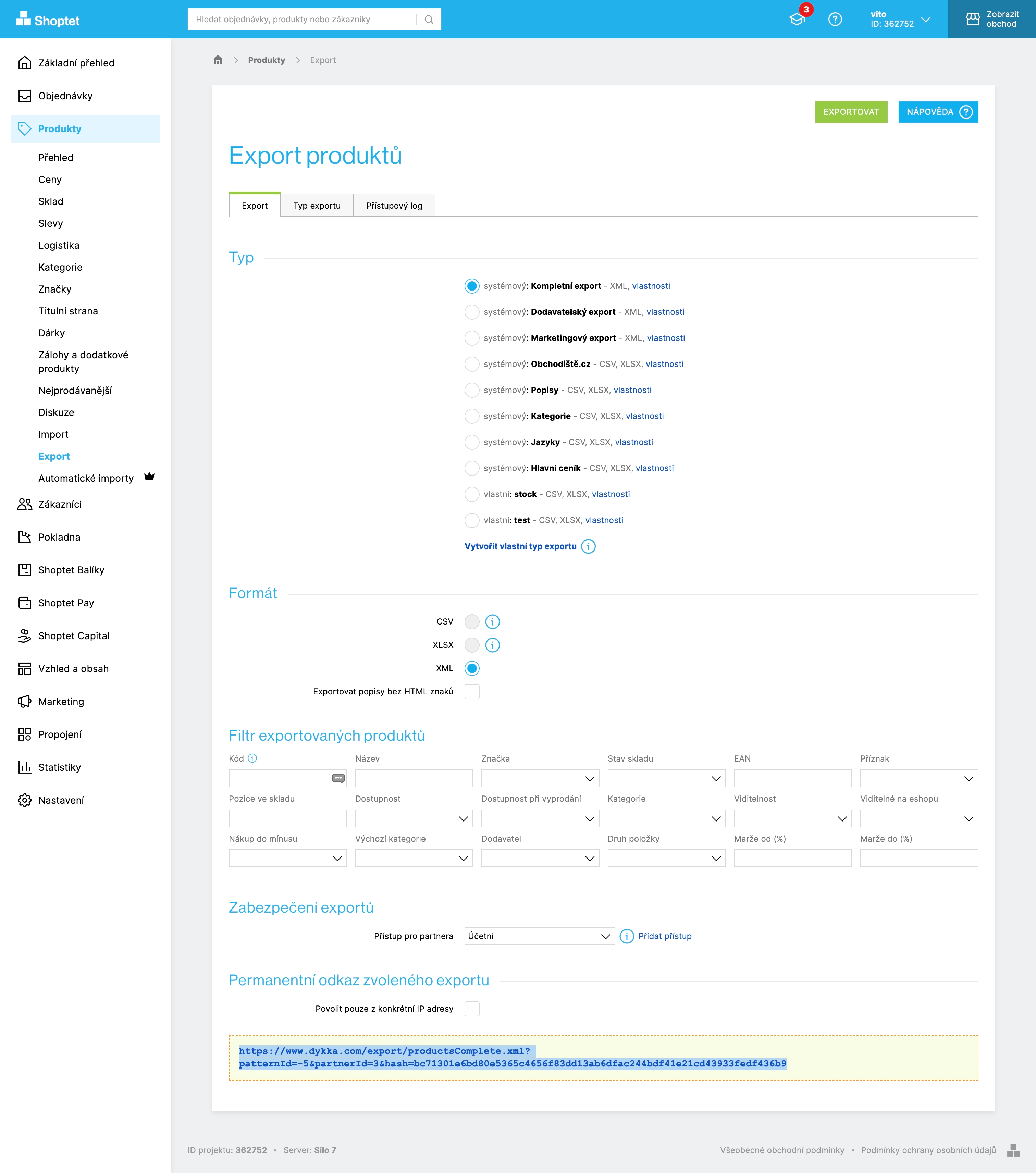
1. V administraci Shoptetu přejděte na **Produkty → Export**.
2. Vyberte systémový formát **Kompletní export XML**.
3. Zkopírujte URL adresu feedu (spodní část stránky).
[  ](https://www.mergado.cz/sites/default/files/perm/image/produkty1.png)
**Mergado**
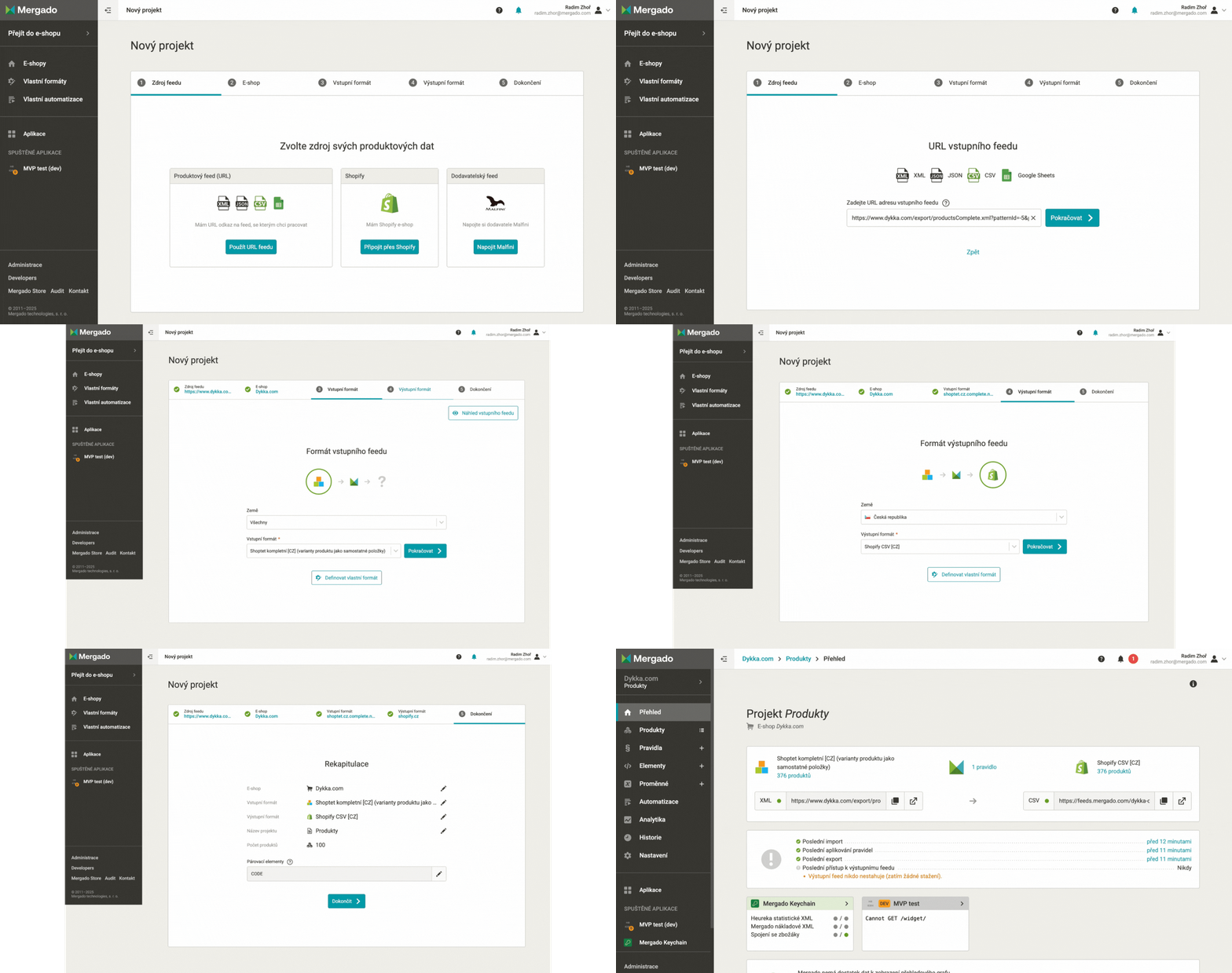
1. Vytvořte nový projekt v Mergadu a vložte URL adresu feedu ze Shoptetu.
2. Vstupní formát: **Shoptet kompletní \[CZ\] (varianty produktu jako samostatné položky).**
3. Výstupní formát: **Shopify CSV**
[  ](https://www.mergado.cz/sites/default/files/perm/image/produkty2-7.gif)
4. Úpravy dat:
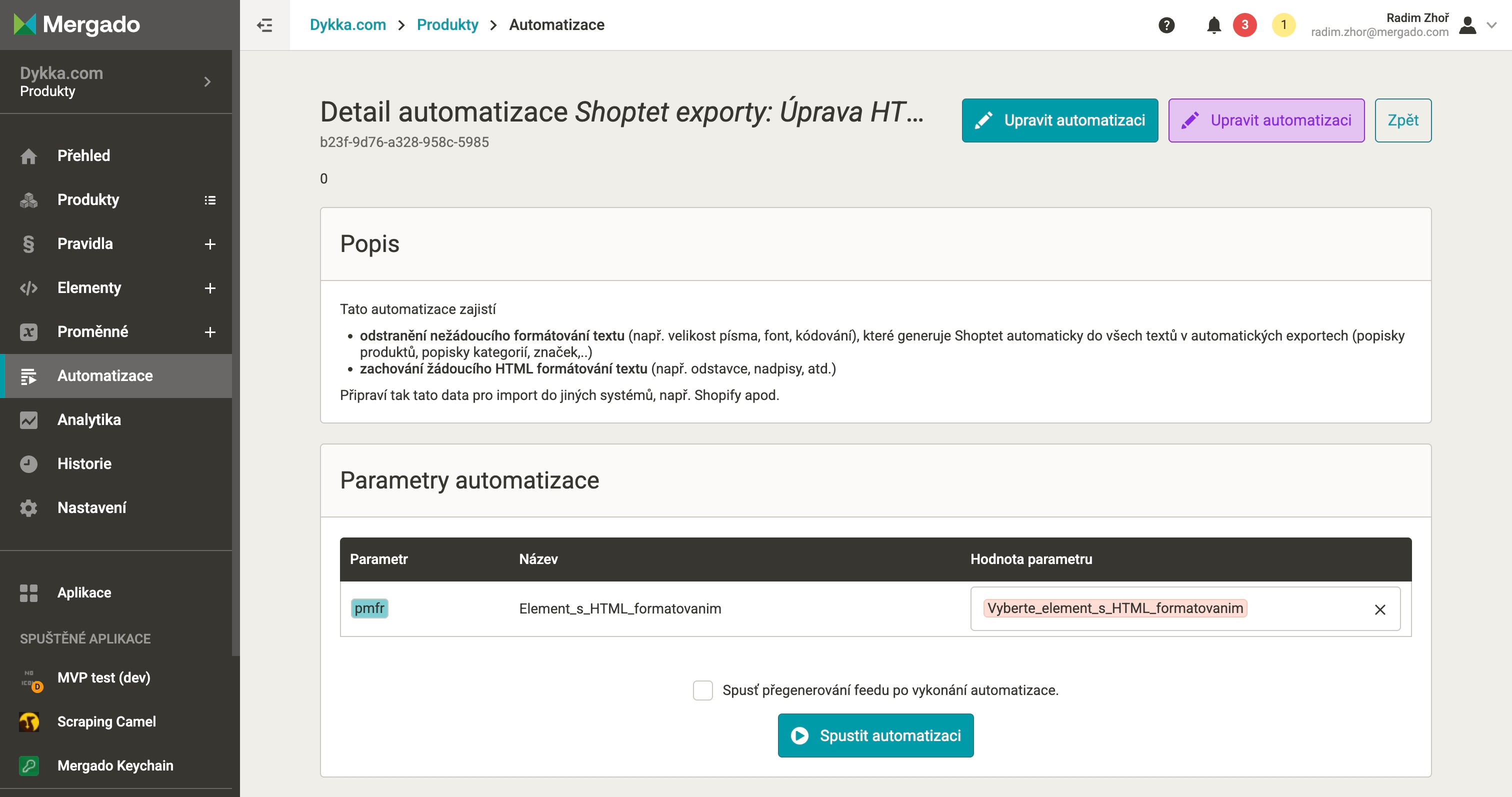
1. **Úprava formátování textů** – odstranění nežádoucích HTML prvků (automatizace *Shoptet export: úprava HTML formátování*). Proč: Shoptet exportuje texty s HTML značkami, které Shopify nepodporuje.
[  ](https://www.mergado.cz/sites/default/files/perm/image/produkty_pravidlo1.png) [ 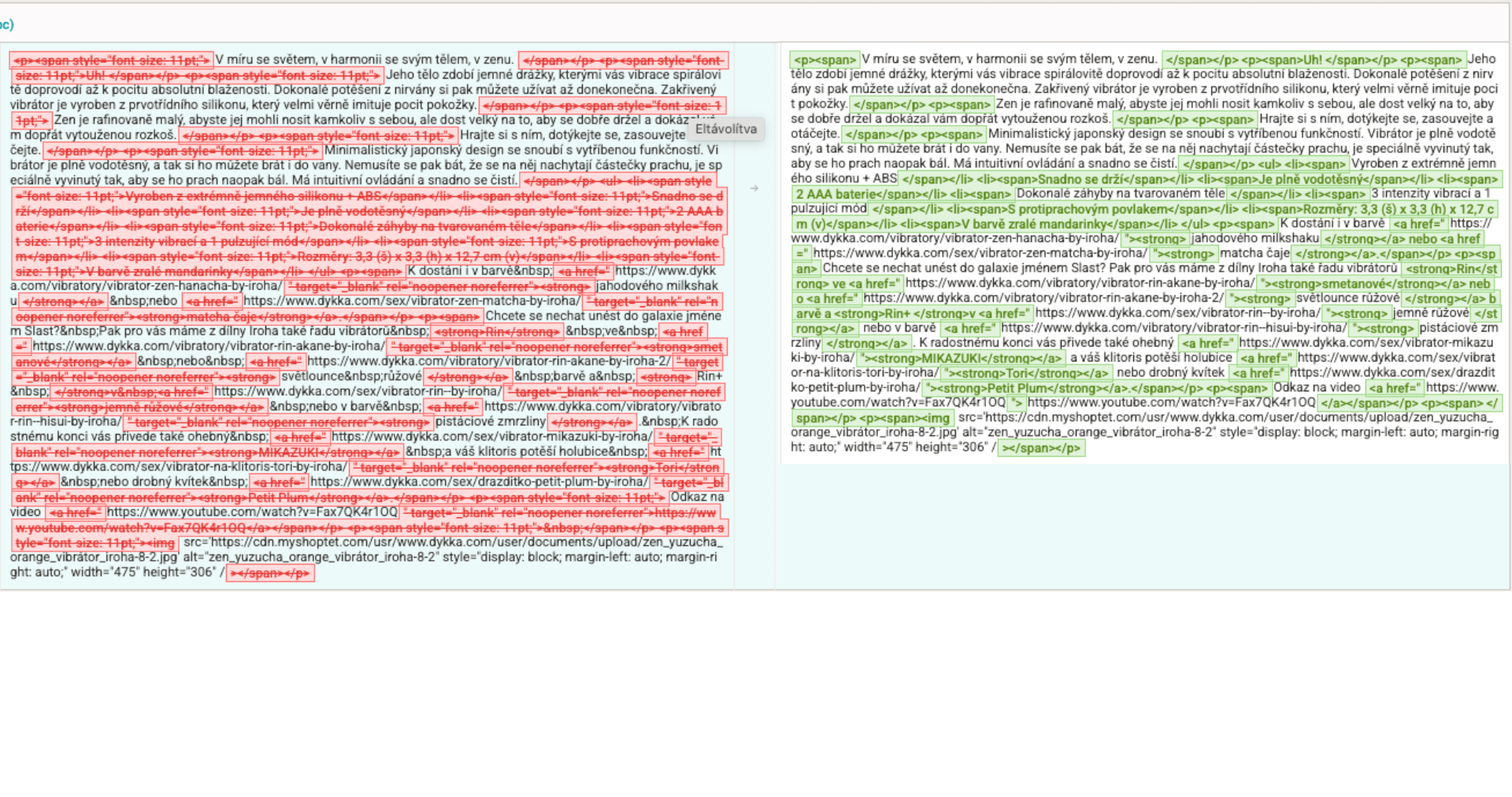 ](https://www.mergado.cz/sites/default/files/perm/image/produkty_pravidlo2.png)
2. **Přepočet hmotnosti** – převod z kilogramů na gramy. Proč: Shoptet uvádí hmotnost v kilogramech, Shopify potřebuje gramy.
3. **Úprava elementu TYPE** – pro Shopify potřebujeme finální část kategorie, Shoptet exportuje celou hierarchii. Proto zkrátíme hodnotu pomocí regulárního výrazu `(.*>\s*)(.*)/.`
[ 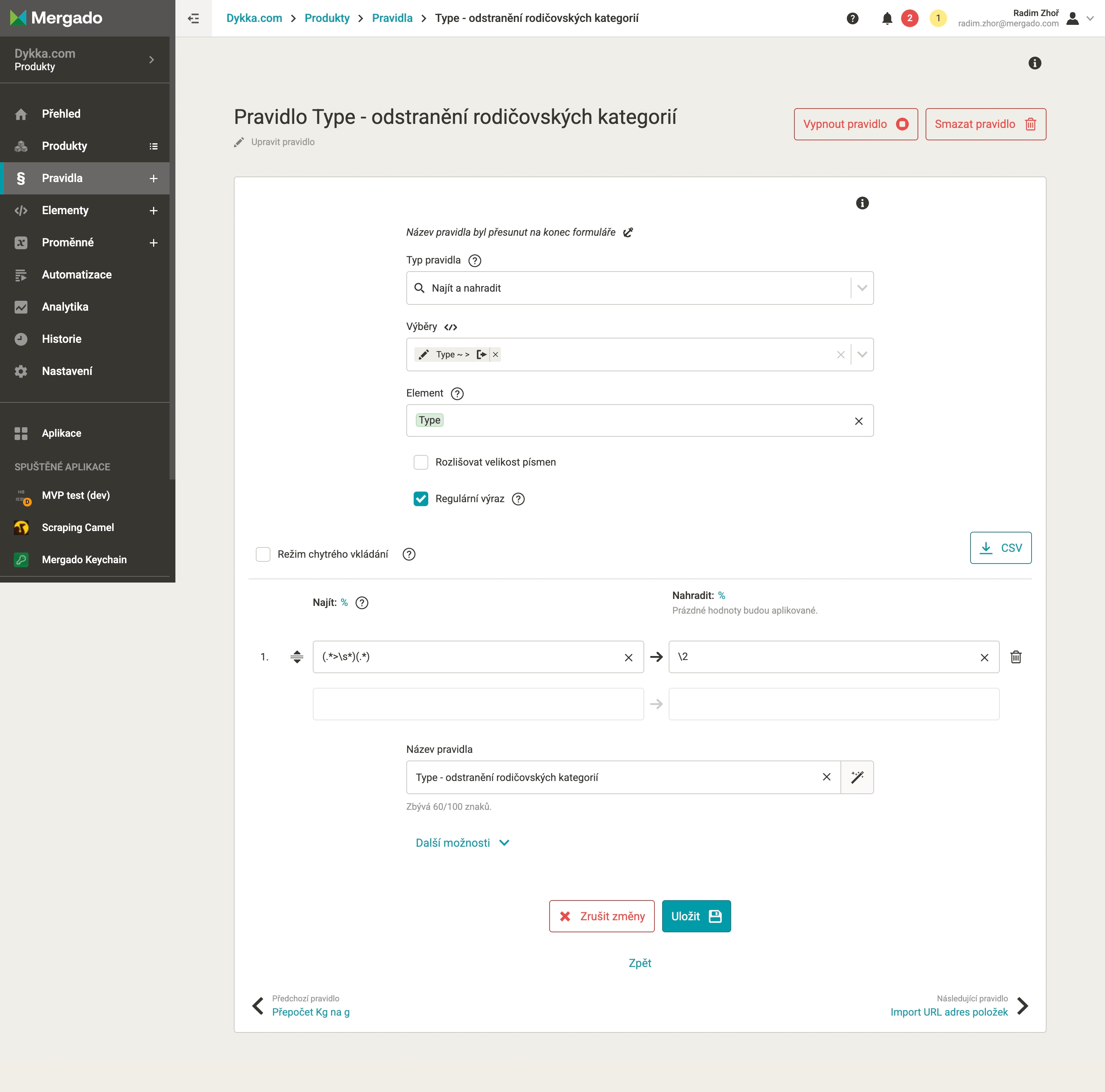 ](https://www.mergado.cz/sites/default/files/perm/image/produkty_pravidlo3.png)
4. **Vytvoření metafields** – uložení Shoptet CODE a handle pomocí pravidla Přepsat. Proč: po vypnutí Shoptetu bychom o tato data přišli.
[ 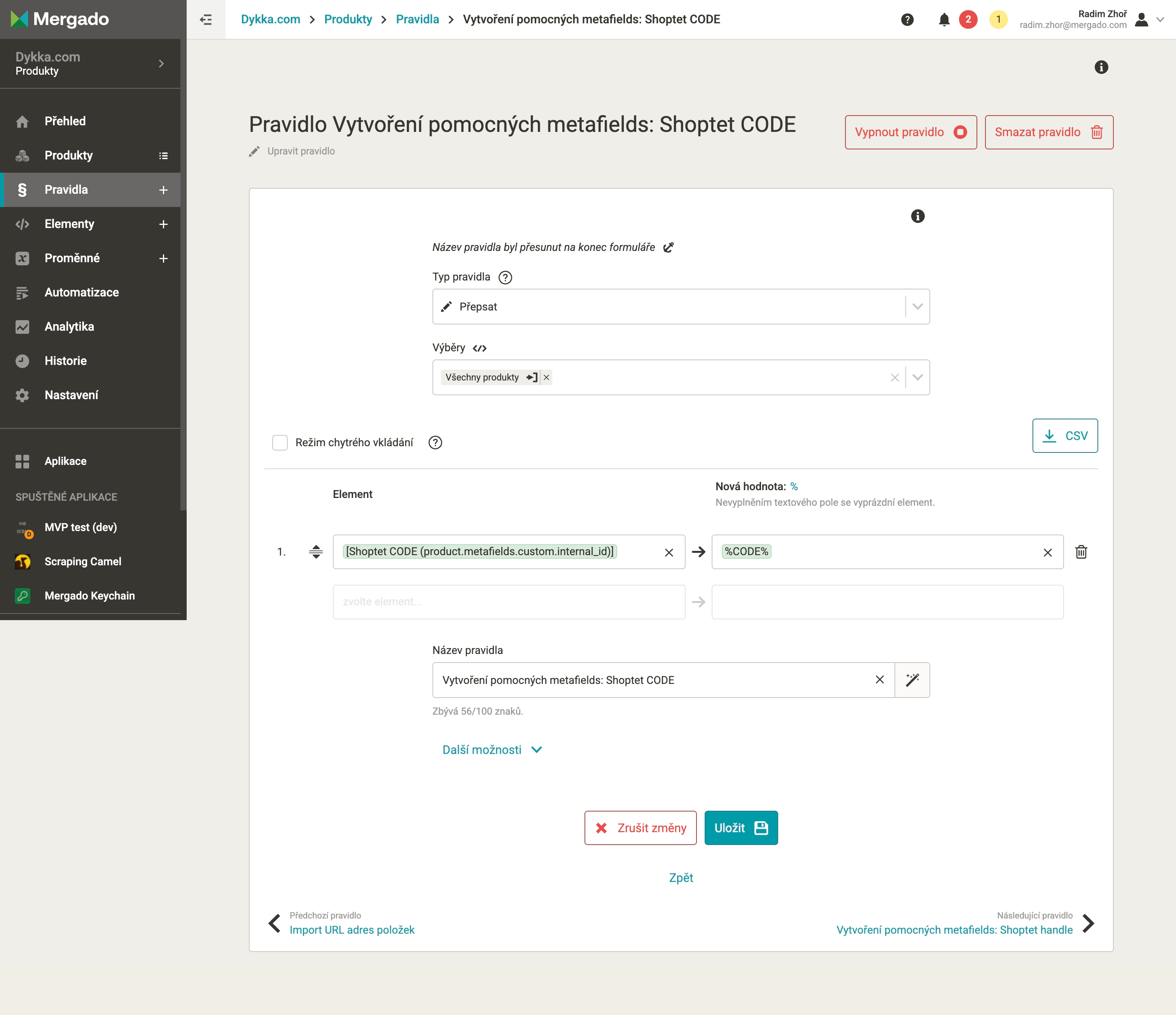 ](https://www.mergado.cz/sites/default/files/perm/image/produkty_pravidlo8.png)
5. **Hromadné kopírování hodnot** – např. Seo title, Meta description, logistic weight, první obrázek, code. Proč: některé hodnoty se nepřenášejí automaticky.
[ 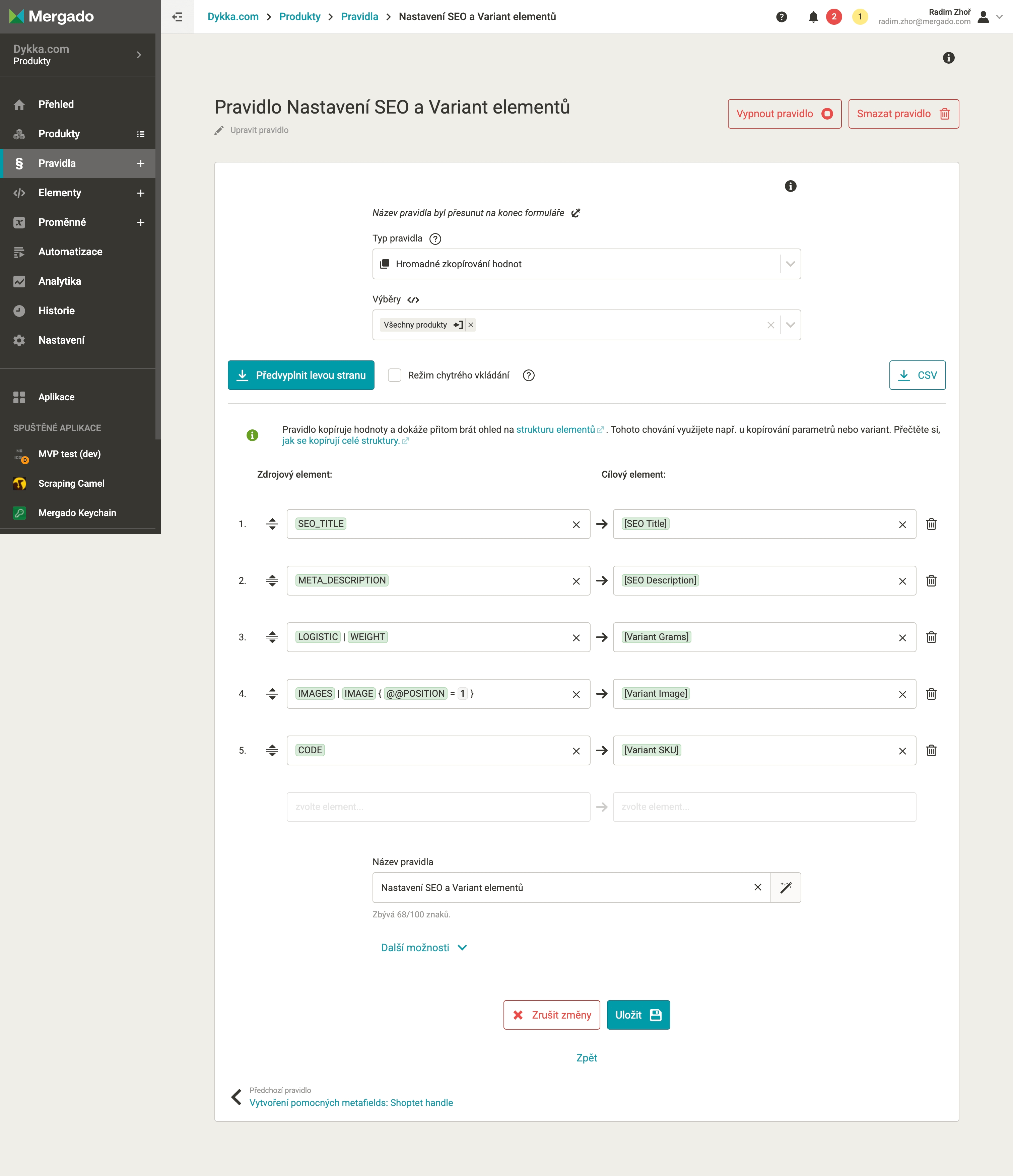 ](https://www.mergado.cz/sites/default/files/perm/image/produkty_pravidlo9.png)
6. **Nastavení typu produktu** – digitální/fyzický (requires\_shipping: TRUE/FALSE). Proč: nutné pro správné nastavení dopravy.
[ 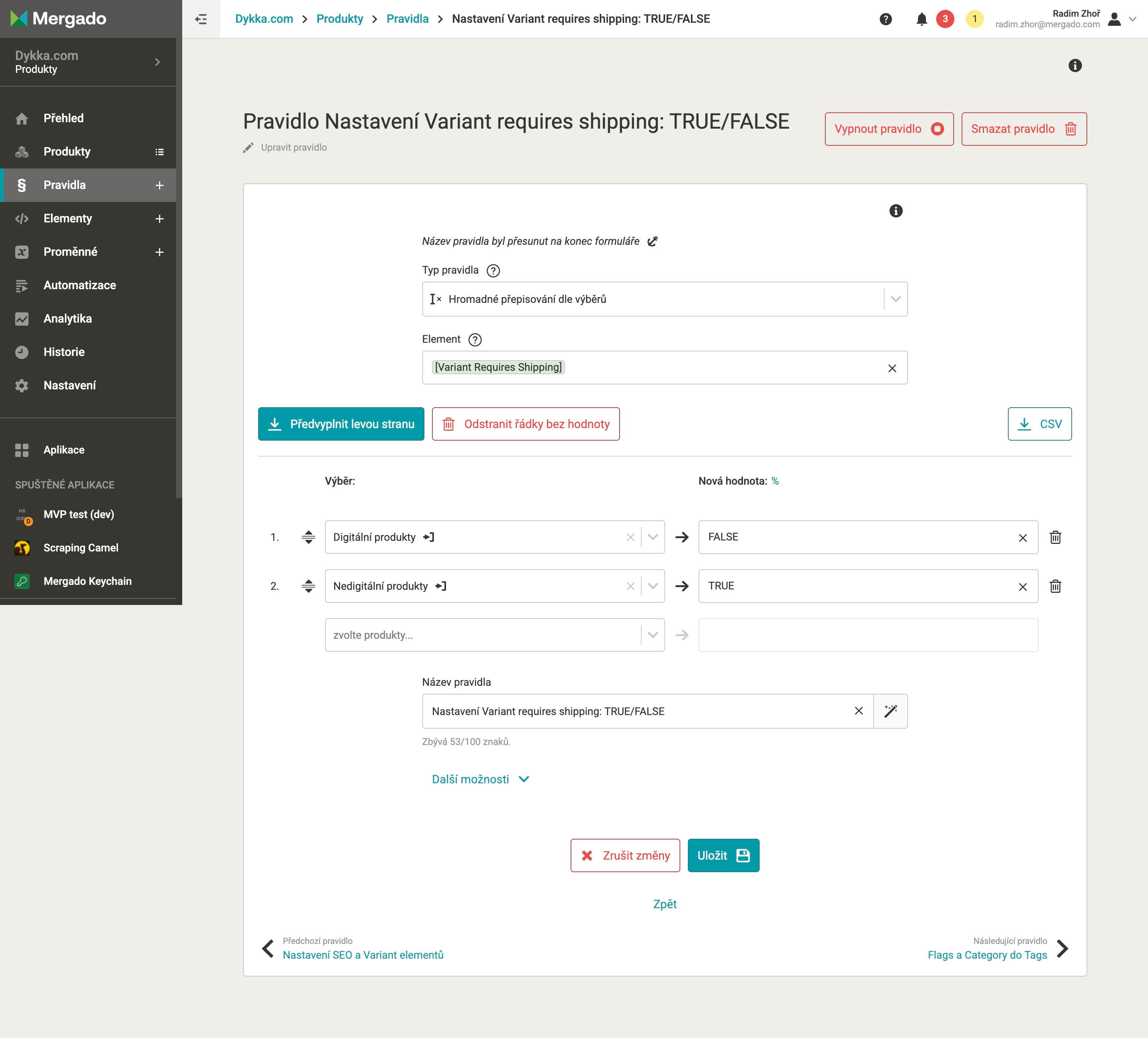 ](https://www.mergado.cz/sites/default/files/perm/image/produkty_pravidlo10.png)
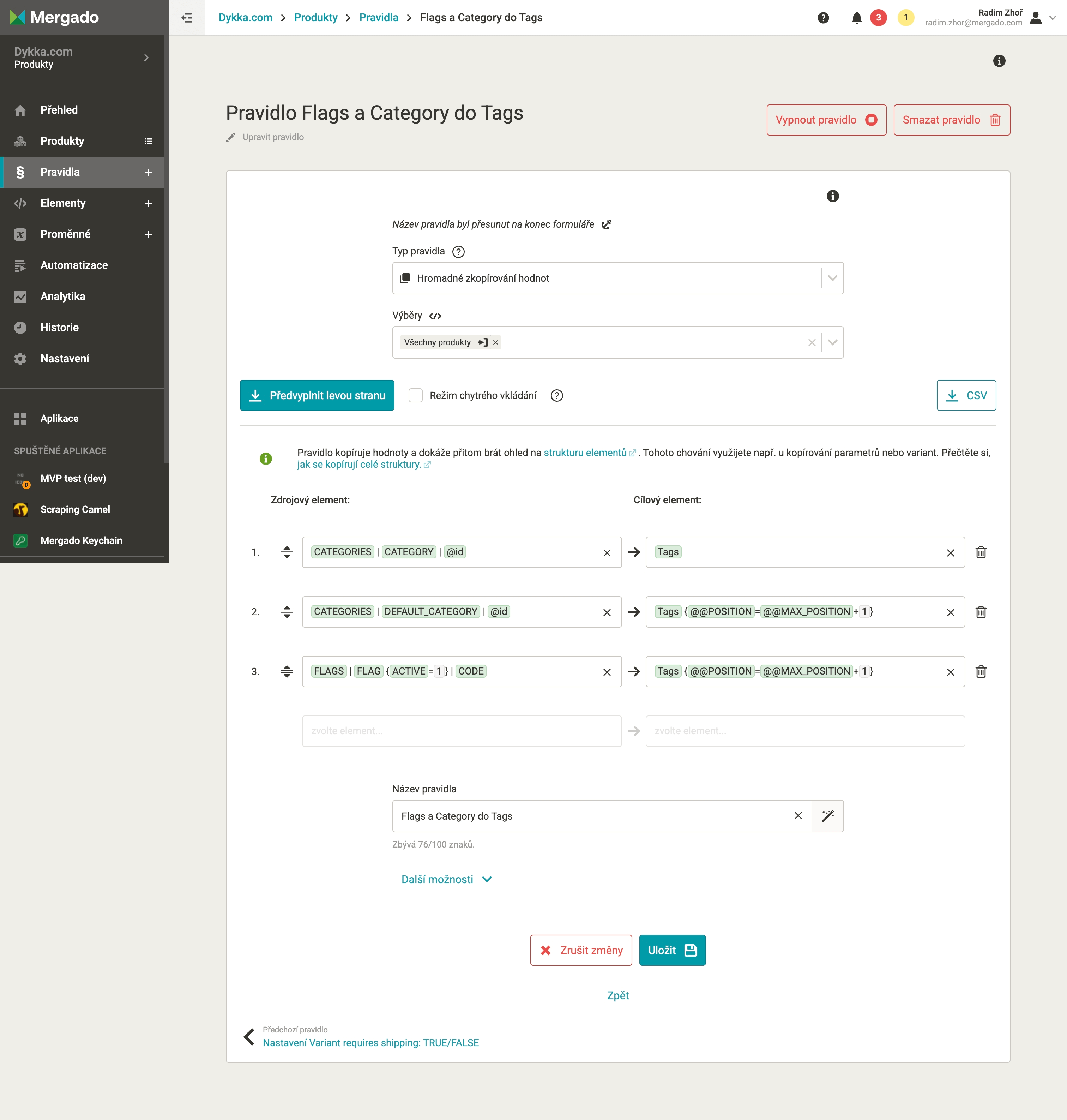
7. **Tags** – pokud je produkt ve více kategoriích, chceme aby se správně zařadil do Collections v Shopify. Proto předáváme ID kategorií ze Shoptetu a využíváme Smart Collections.
[  ](https://www.mergado.cz/sites/default/files/perm/image/produkty_pravidlo11.png)
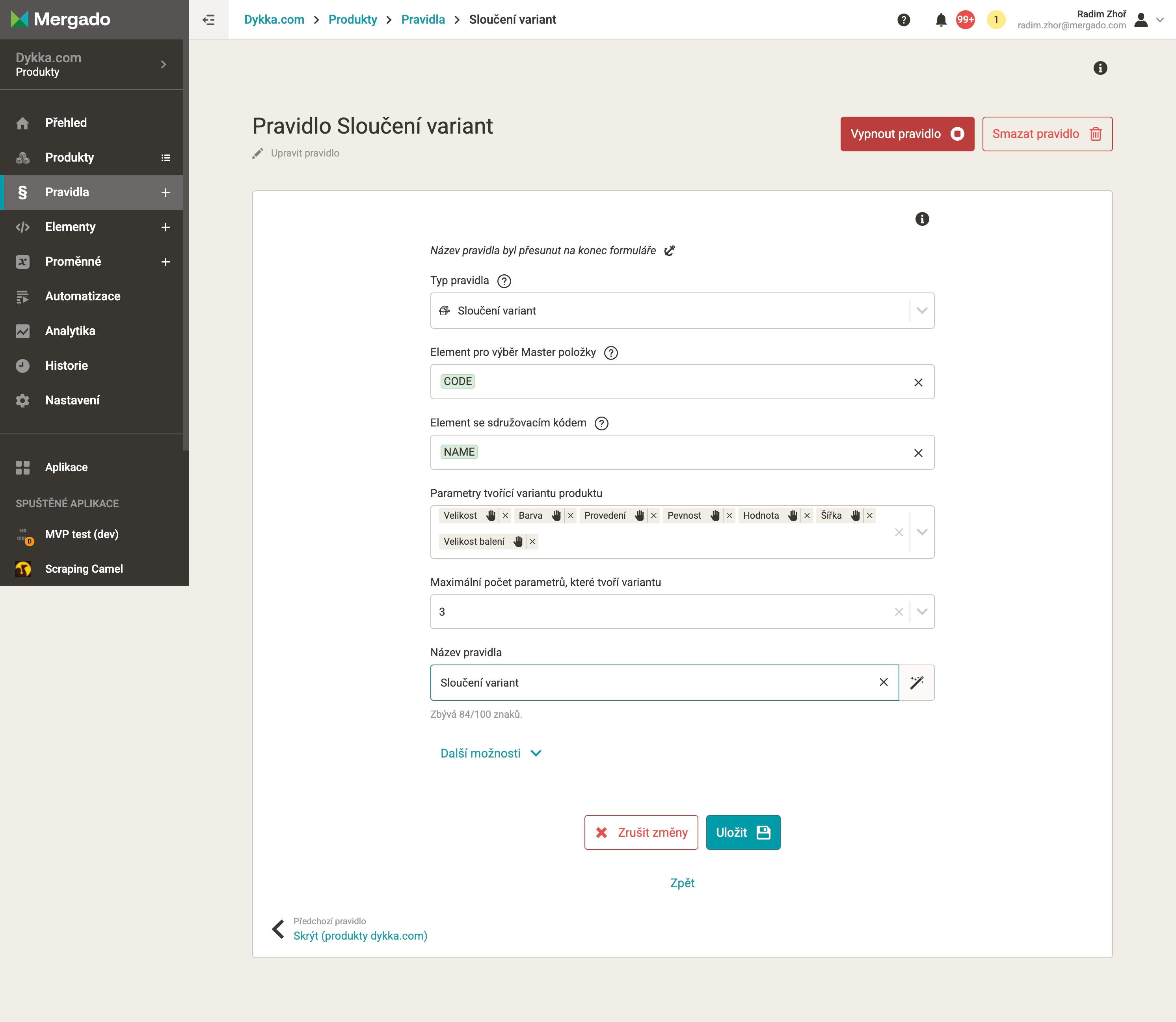
8. **Sloučení variant** – Protože jsou varianty produktu importované jako samostatné položky, je třeba vyřešit sjednocení variantních produktů dle požadavků Shopify
[  ](https://www.mergado.cz/sites/default/files/perm/image/produkty_pravidlo12.png)
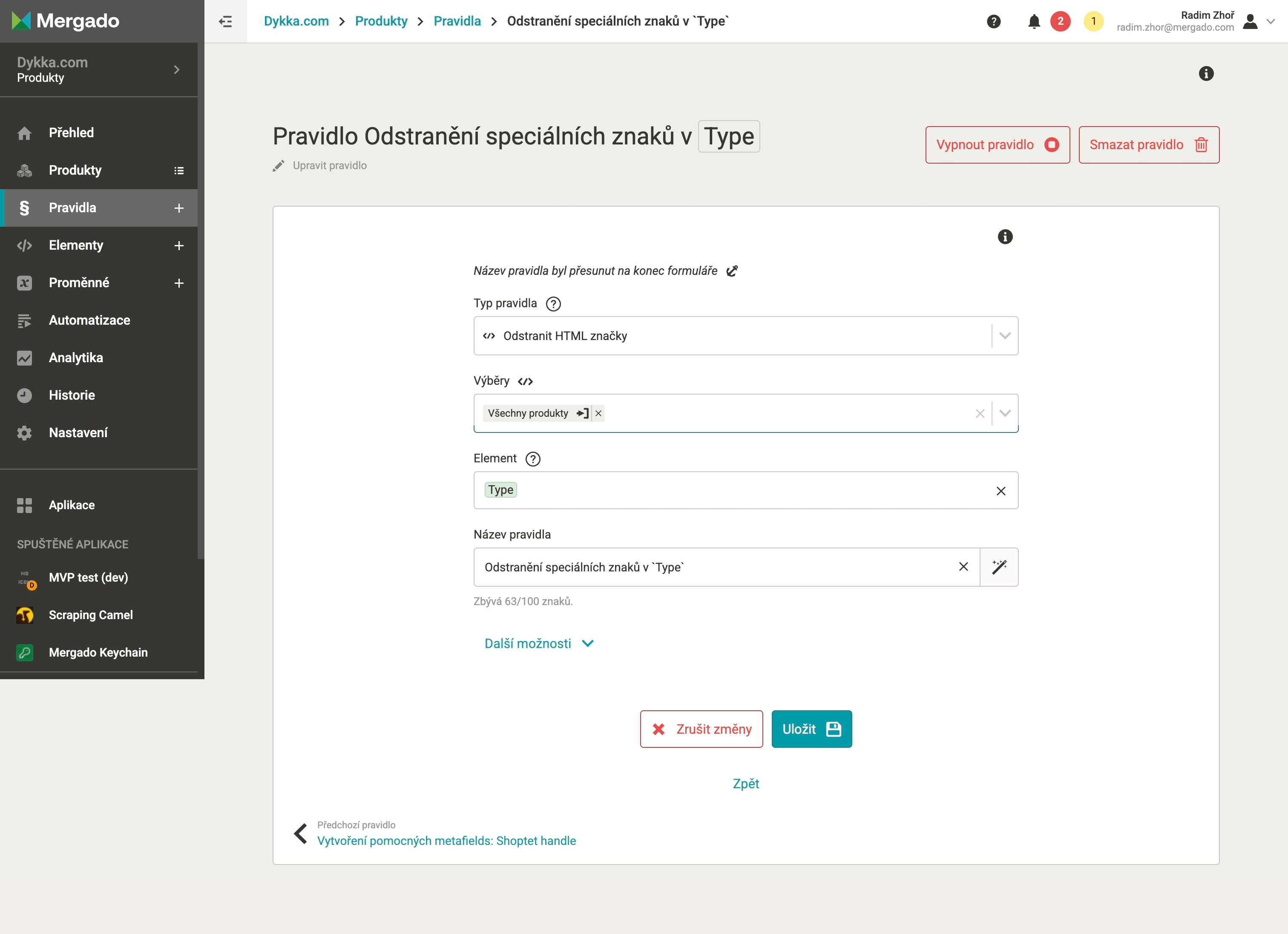
9. **Odstranění speciálních znaků** – např. emoji (🖤 Bindery) na začátku názvu. Proč: Shopify by kategorii se speciálními znaky mohl zamítnout.
[  ](https://www.mergado.cz/sites/default/files/perm/image/produkty_pravidlo4.png)
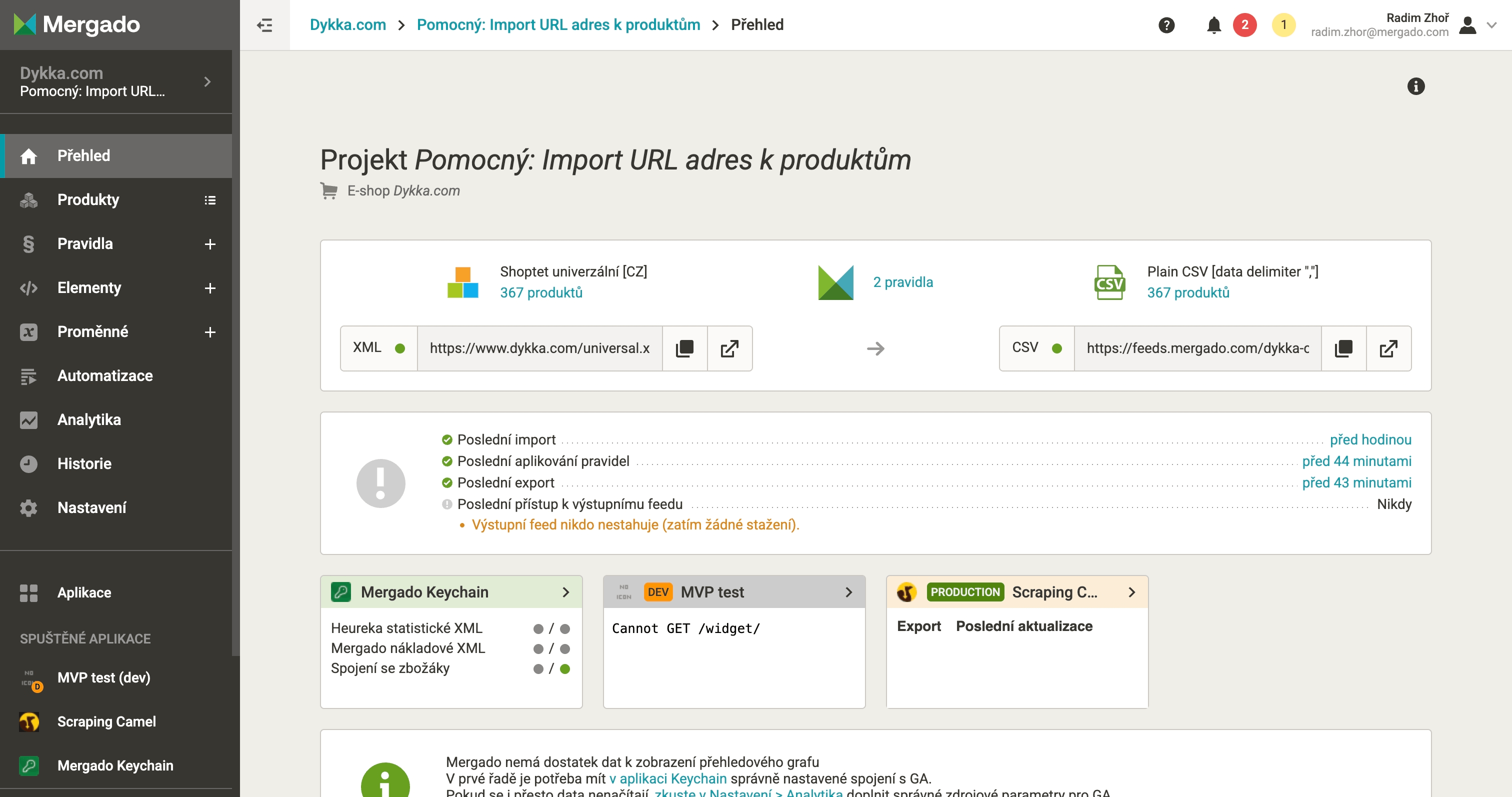
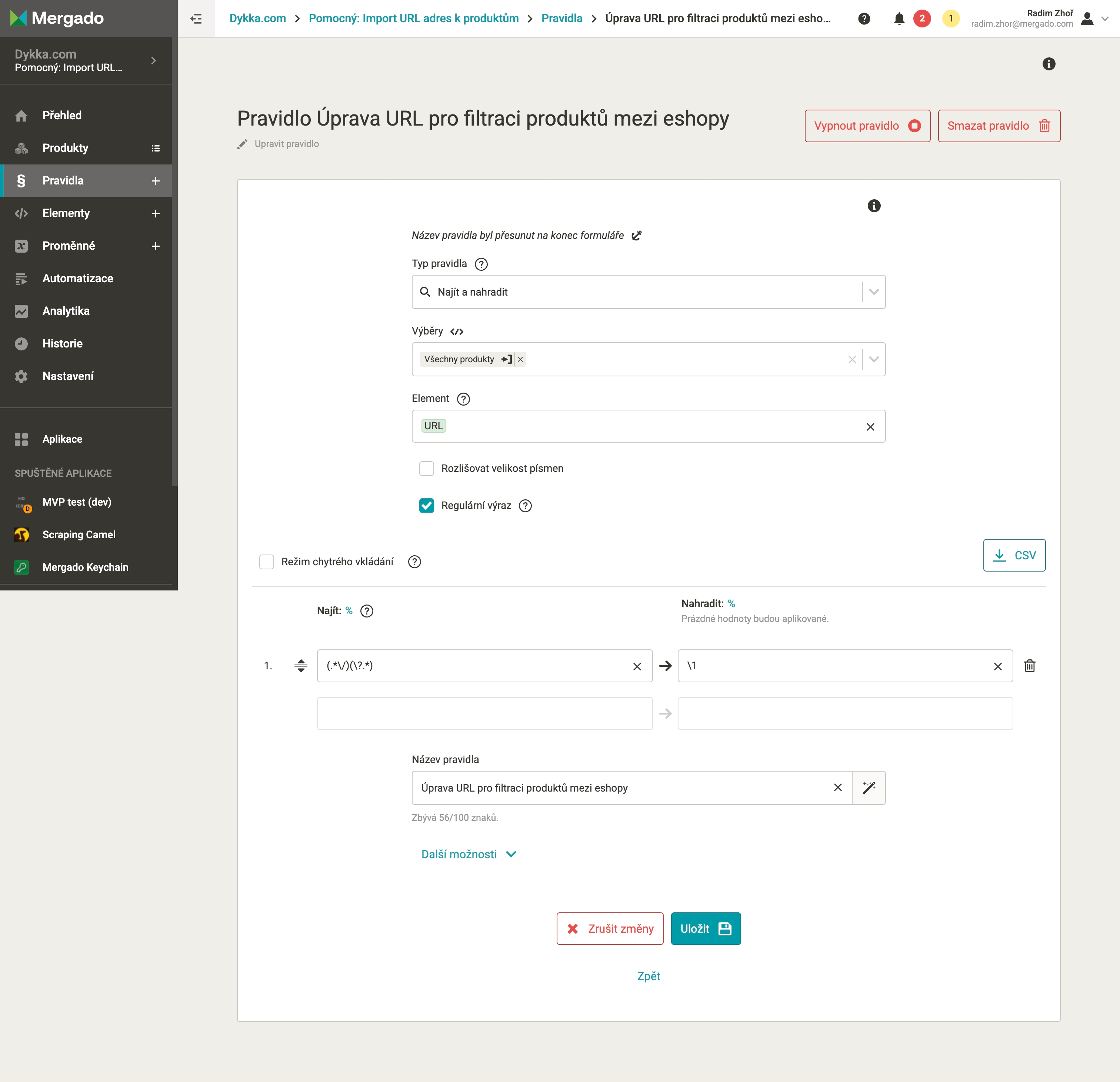
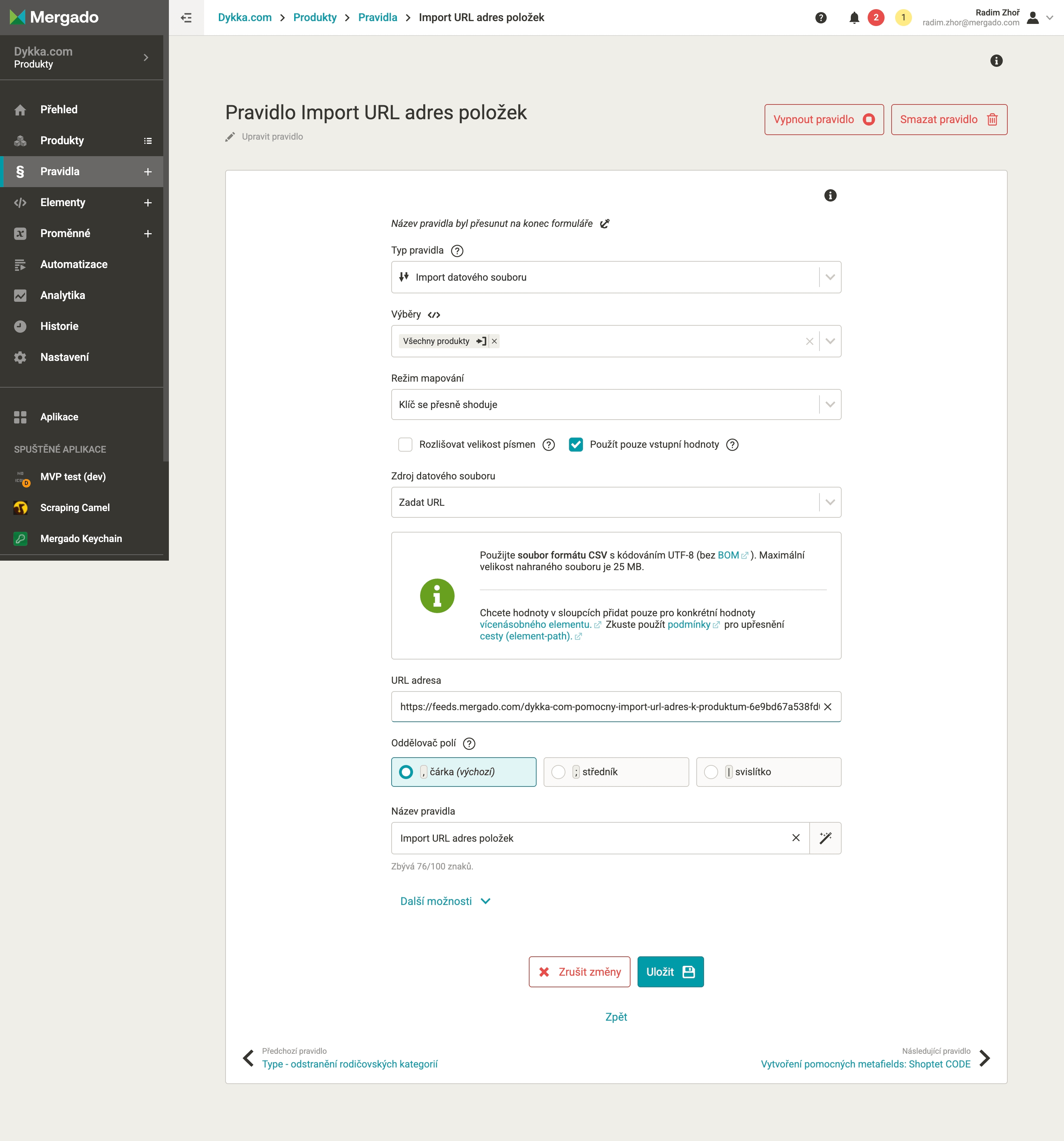
10. **Import URL adres produktů** – Shoptet Kompletní export neobsahuje URL adresy produktů, proto pomocí pomocného projektu (*Shoptet univerzální → Plain CSV*) importujeme URL a CODE produktů. Před importem je nutné očistit URL od variantních parametrů (např.`...?variantId=2035`).
[  ](https://www.mergado.cz/sites/default/files/perm/image/produkty_pravidlo5_0.png)
[  ](https://www.mergado.cz/sites/default/files/perm/image/produkty_pravidlo6.png)
[  ](https://www.mergado.cz/sites/default/files/perm/image/produkty_pravidlo7.png)
**Shopify**
1. V administraci Shopify vytvořte metafields: **Settings → Metafields and metaobjects → Products → Add definitions**.
2. Nahrajte výsledný CSV soubor do Shopify: **Products → Import → + Add File → Upload.**
### 3.2 Kategorie
#### 3.2.1 Co potřebujeme
Shoptet umožňuje export kategorií ve formátu **CSV** na URL adrese a Shopify požaduje import kategorií **pouze přes API**. Shoptet CSV navíc neobsahuje URL obrázků kategorií a je potřeba je před importem do Shopify doplnit. Vše jsme vyřešili pomocí Mergado Editoru a jeho rozšíření.
Chybějící URL obrázků kategorií jsme stáhli pomocí rozšíření Scraping Camel a získané adresy do CSV doplnili v Mergado Editoru. Takto upravené CSV jsme díky Shopify Importeru nahráli přes API přímo do Shopify.
Pro tento postup je nutné mít:
- **Mergado účet** – pro přípravu dat a aktivaci rozšíření Scraping Camel a Shopify Importer
- **Mergado rozšíření: Scraping Camel** – pro stažení URL obrázků kategorií
- Přístup do **Shoptet administrace** – pro export kategorií
- Přístup do **Shopify administrace** – pro import dat
- **Custom aplikace v Shopify** – pro propojení Mergada a Shopify
- **Mergado rozšíření: Shopify Importer** – pro nahrání dat do Shopify přes API
#### 3.2.2 Postup
**Shoptet**
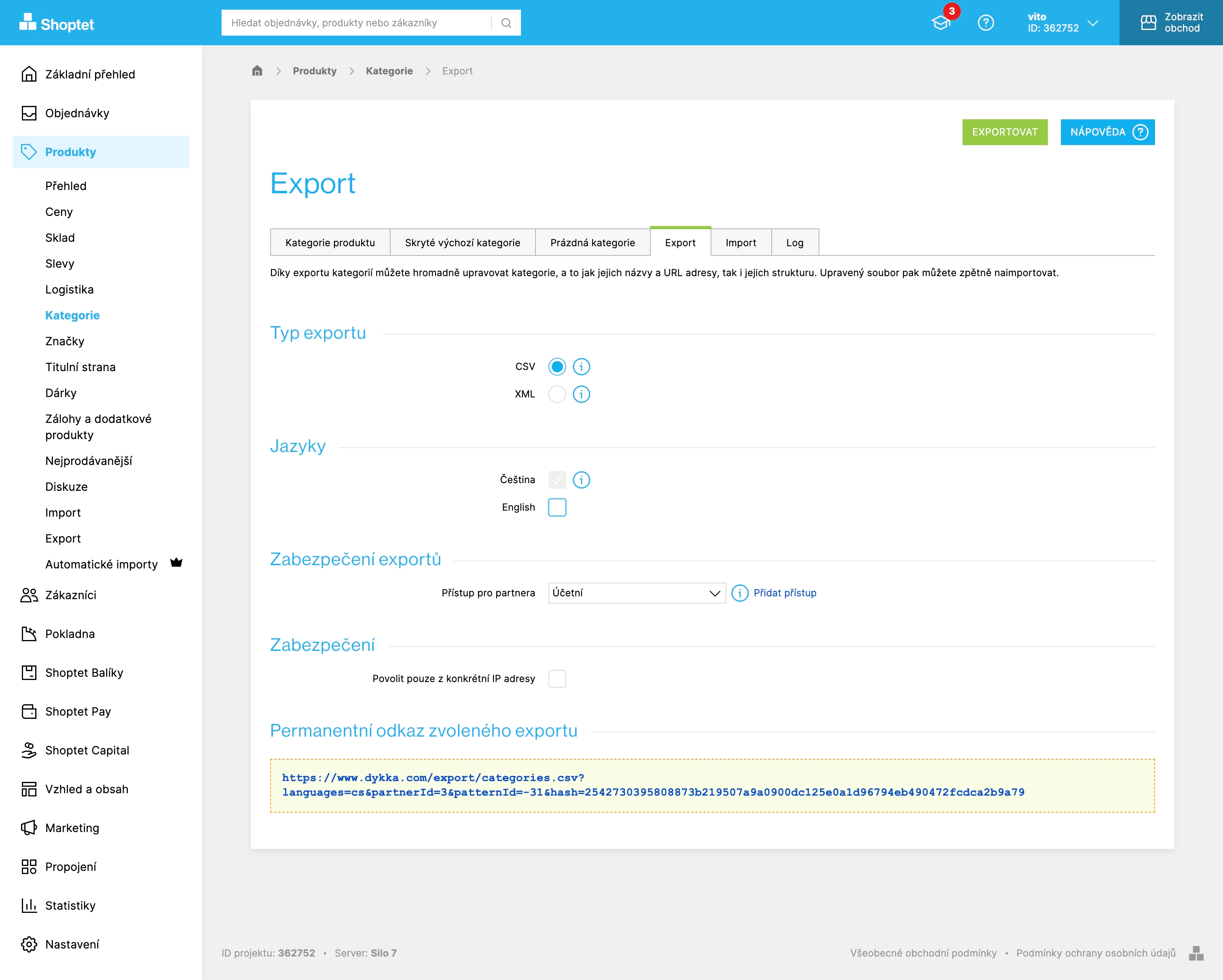
1. V administraci Shoptetu přejděte na **Produkty → Kategorie → Export (CSV)** a vyberte jazyk **CZ**.
2. Zkopírujte URL adresu feedu (spodní část stránky).
[  ](https://www.mergado.cz/sites/default/files/perm/image/kategorie1.png)
**Mergado**
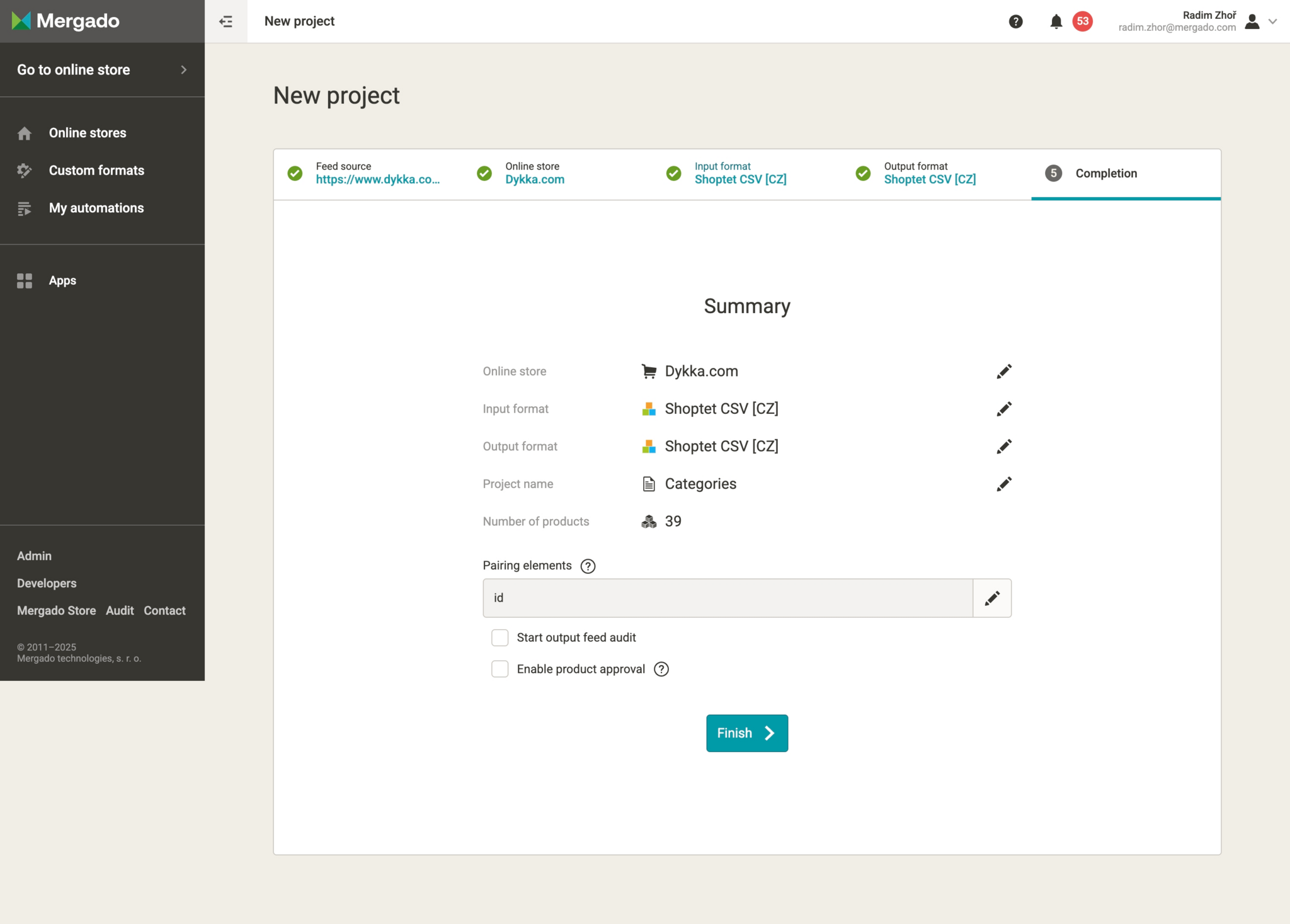
1. Vytvořte projekt v Mergadu, vložte URL adresu ze Shoptetu.
2. Vstupní i výstupní formát nastavte na **Shoptet CSV** a jako párovací element zvolte **id**.
💡 V Shoptet exportu najdete vše potřebné, až na obrázky kategorií.
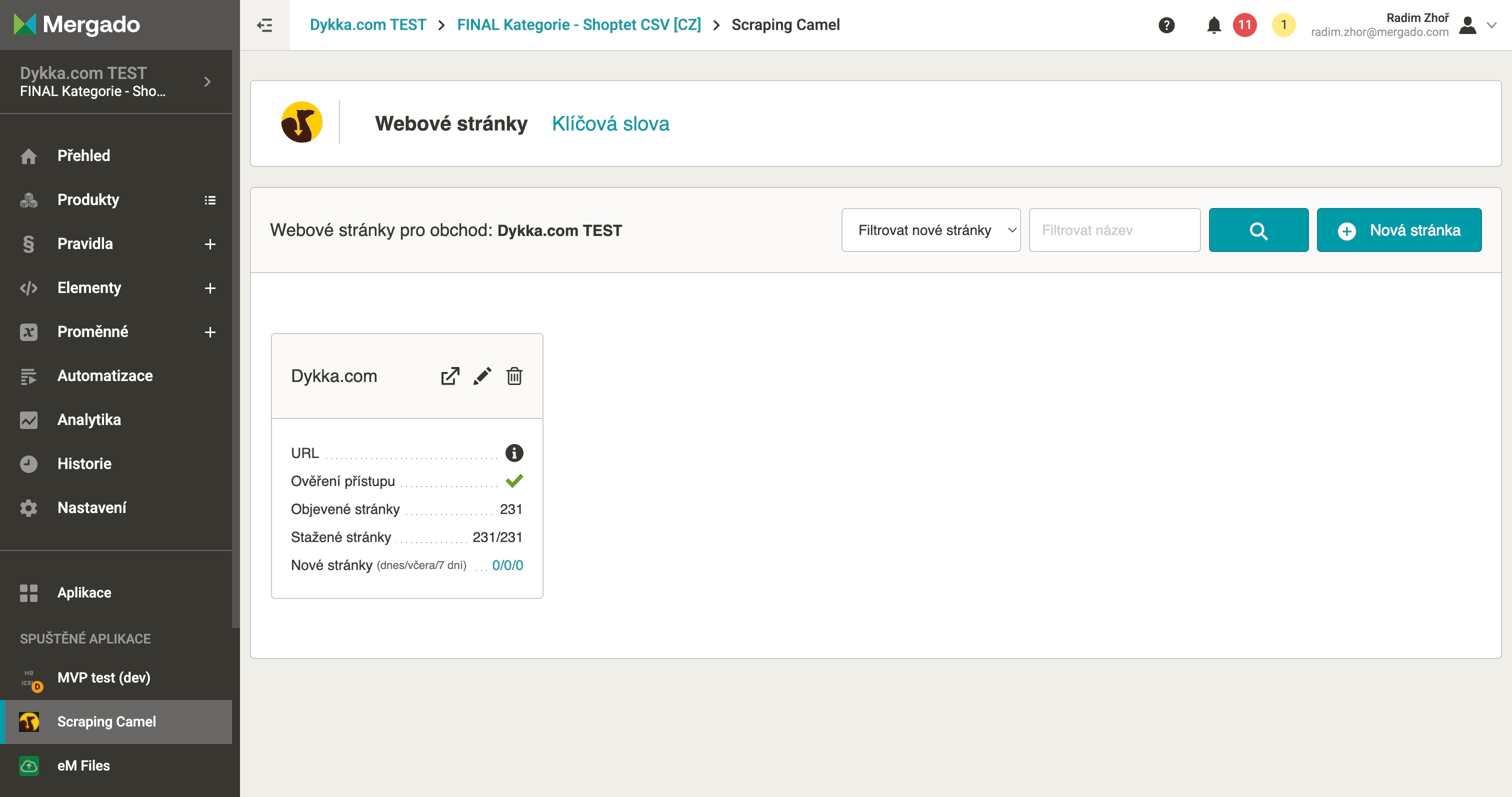
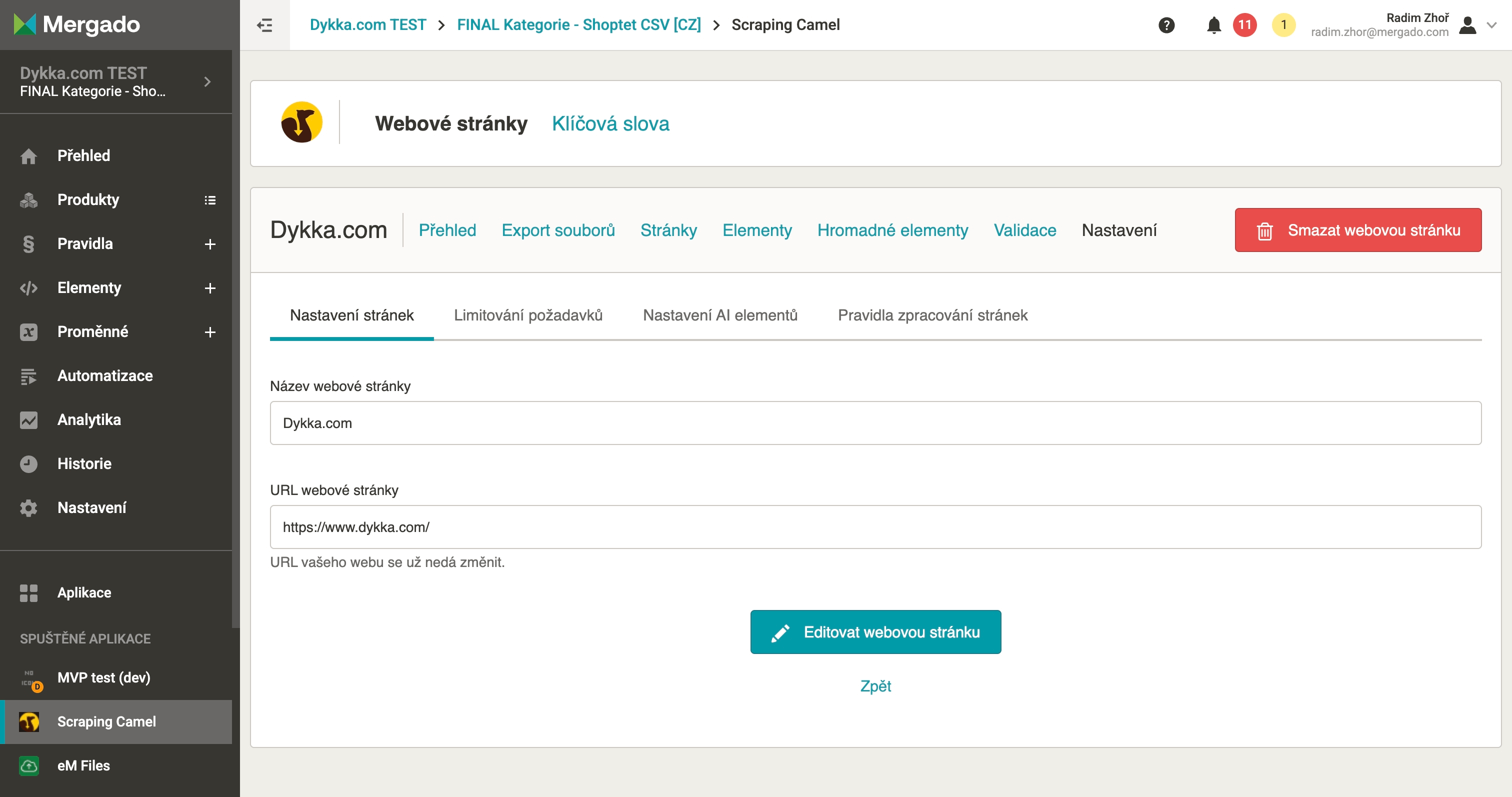
3. Obrázky kategorií získáte pomocí rozšíření **Scraping Camel.**
1. Zapněte rozšíření v záložce [*Mergado Store*](https://store.mergado.com/?lang=cs).
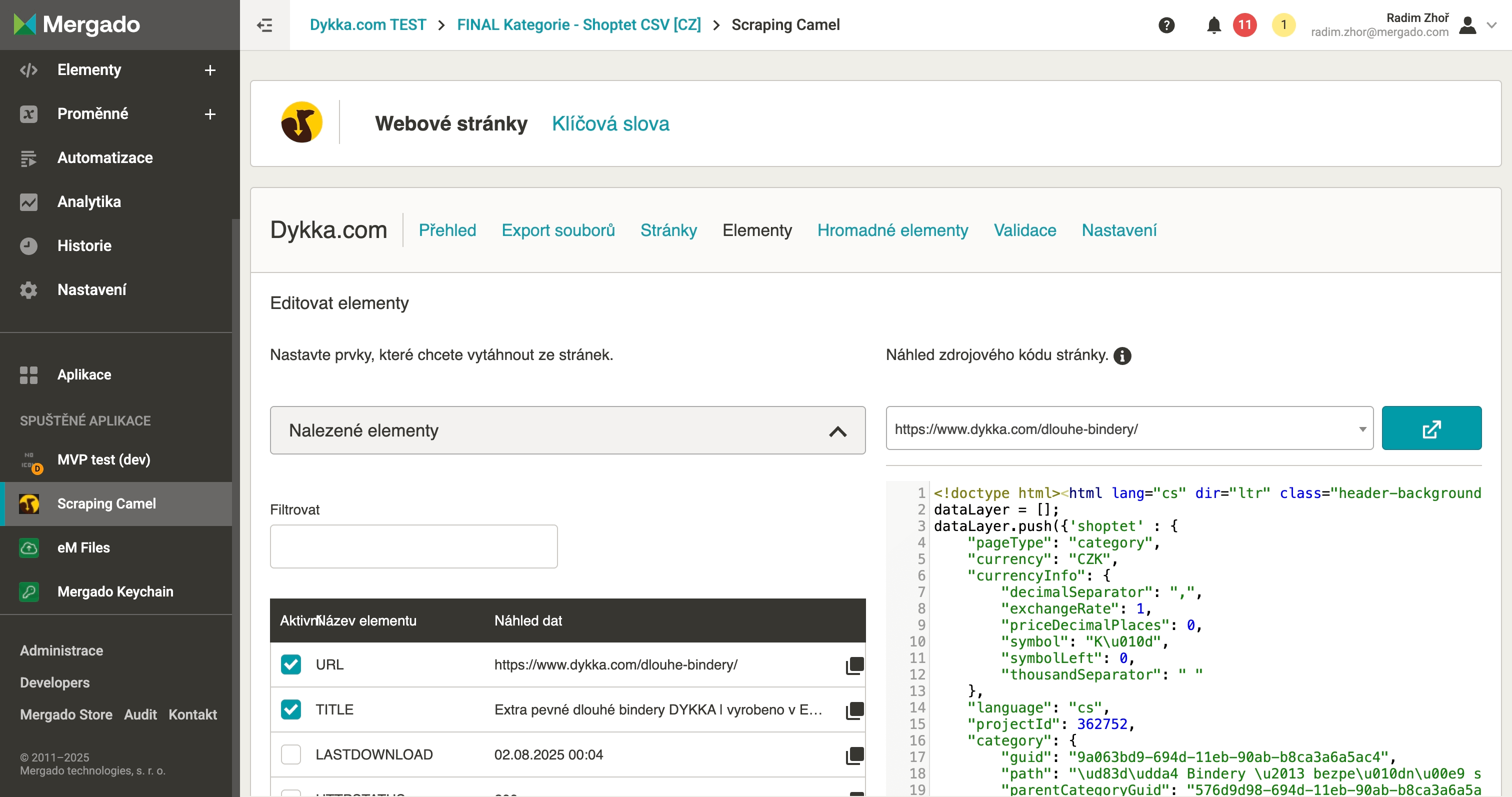
2. Ověřte doménu, přejděte na *Editace webu* a zvolte *Editace elementů*.
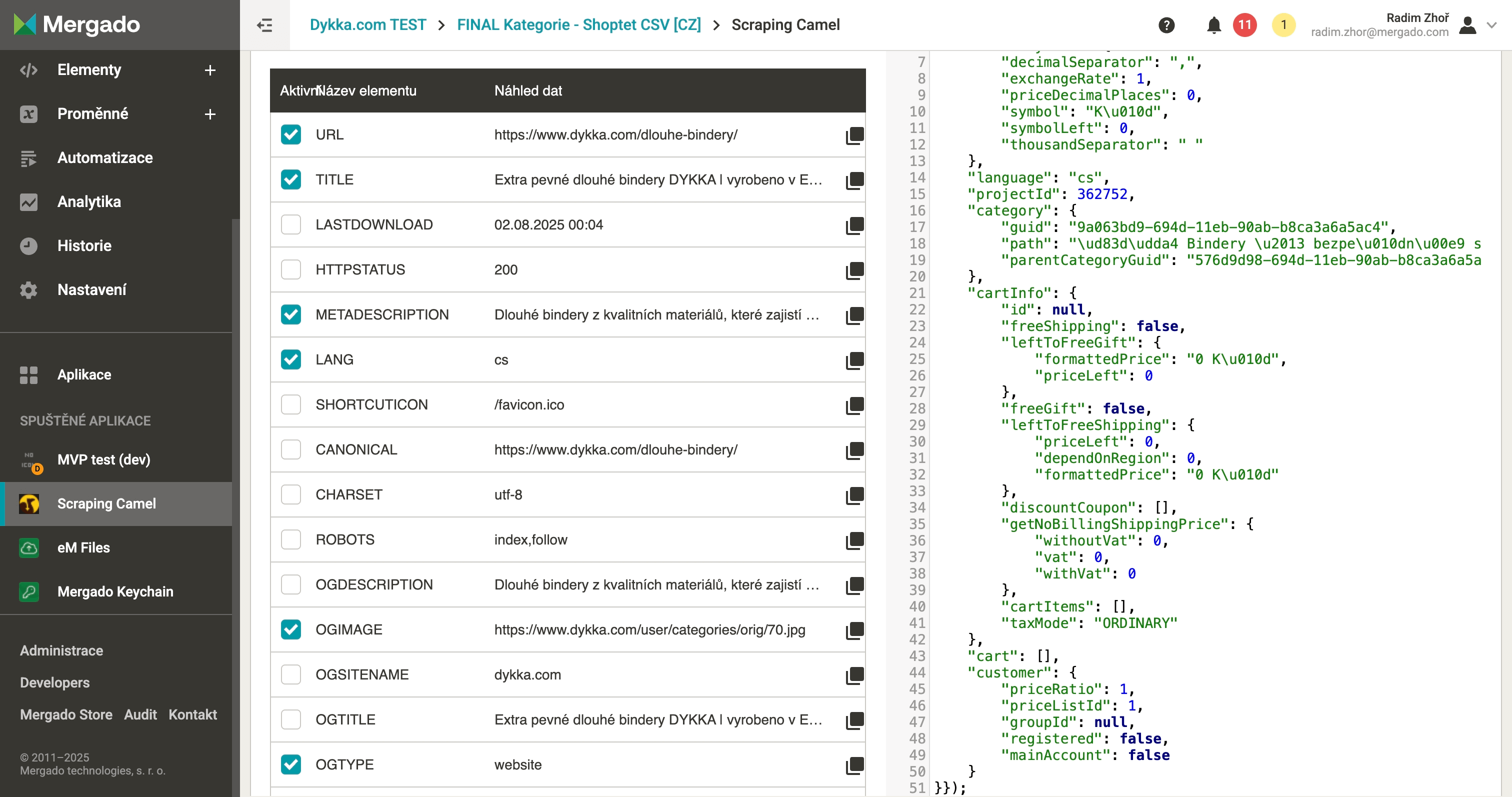
3. Vyberte element **OGIMAGE** a ověřte správnost hodnot.
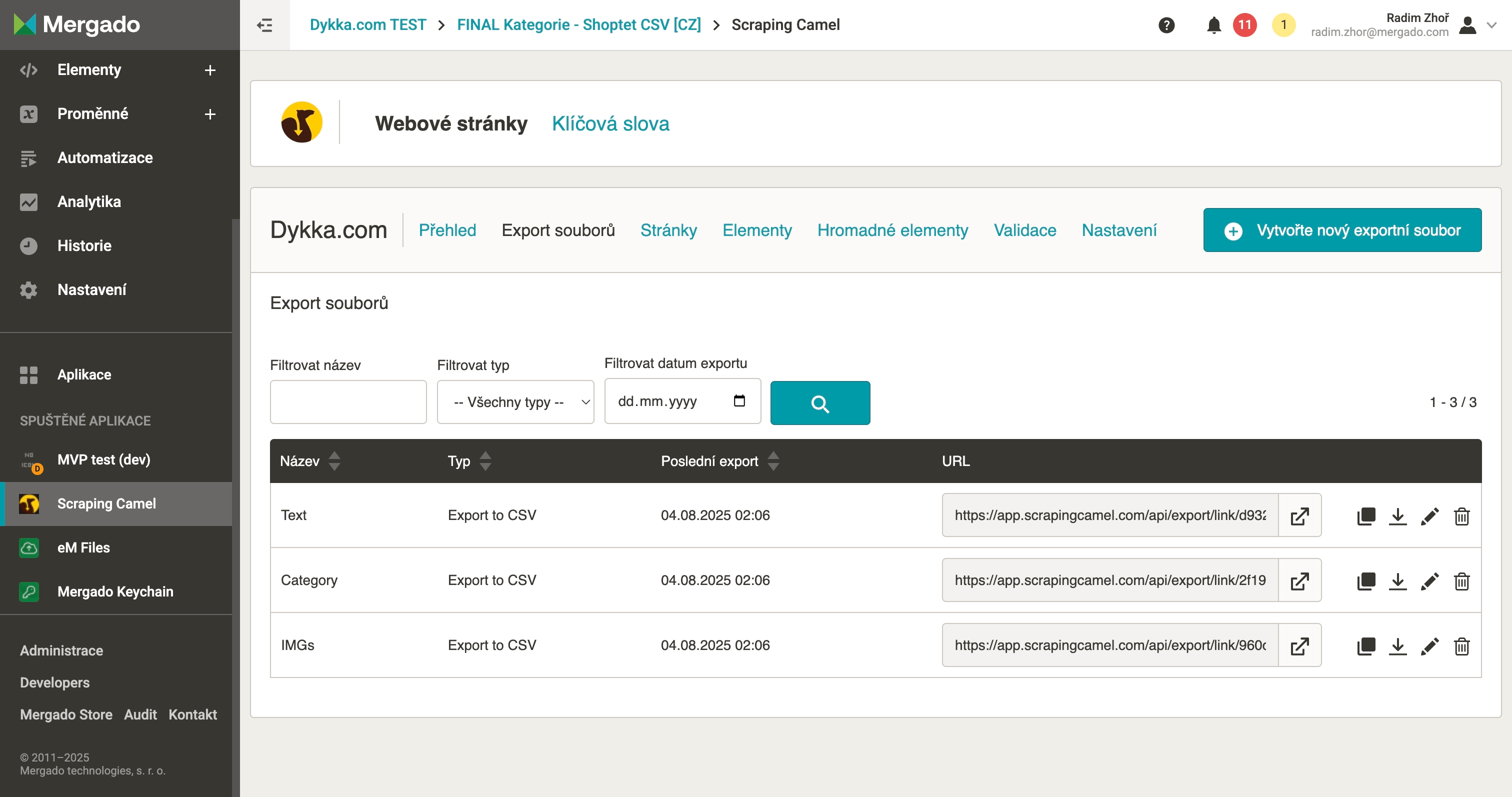
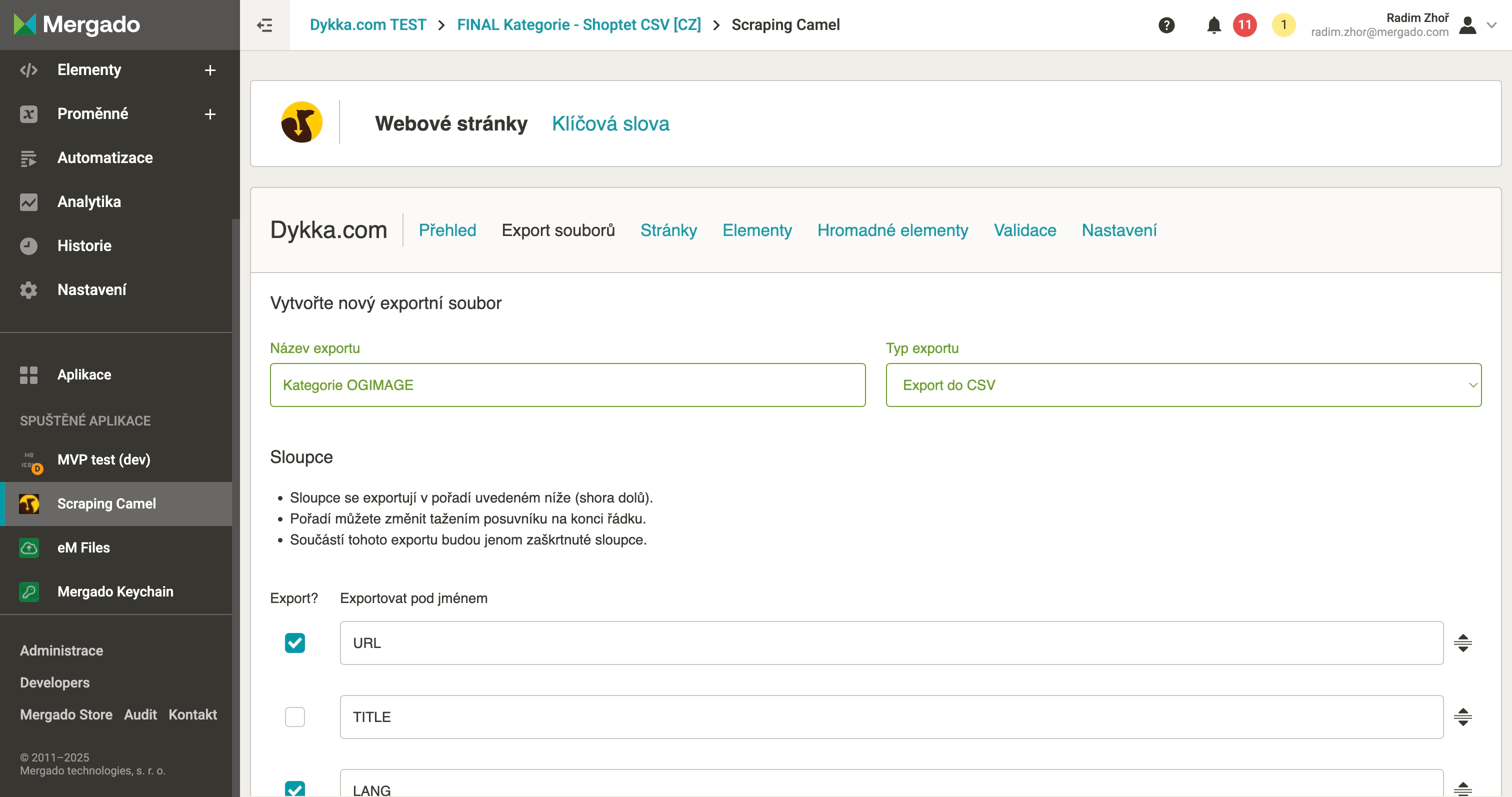
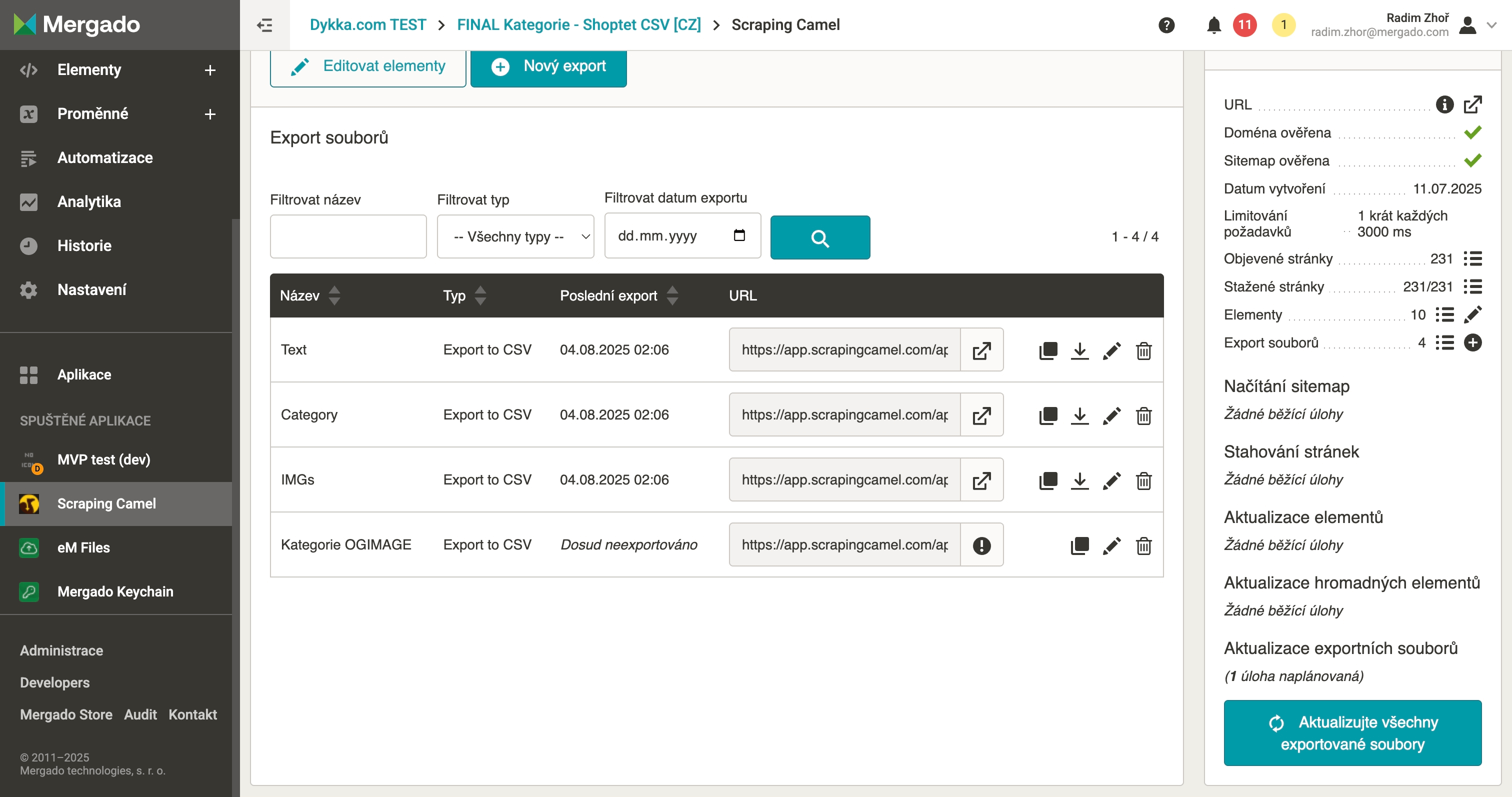
4. Vytvořte nový exportní soubor s elementy: URL (párovací), LANG (CZ), OGIMAGE, PAGE\_TYPE (category).
5. Po vygenerování exportu zkopírujte jeho URL adresu.
[  ](https://www.mergado.cz/sites/default/files/perm/image/chrome-capture-2025-10-02-18.png)
[  ](https://www.mergado.cz/sites/default/files/perm/image/kategorie3_0.png)
[  ](https://www.mergado.cz/sites/default/files/perm/image/kategorie4_0.png)
[  ](https://www.mergado.cz/sites/default/files/perm/image/kategorie5_0.png)
[  ](https://www.mergado.cz/sites/default/files/perm/image/kategorie6_0.png)
[  ](https://www.mergado.cz/sites/default/files/perm/image/kategorie7_0.png)
[  ](https://www.mergado.cz/sites/default/files/perm/image/kategorie8_0.png)
[  ](https://www.mergado.cz/sites/default/files/perm/image/kategorie9_0.png)
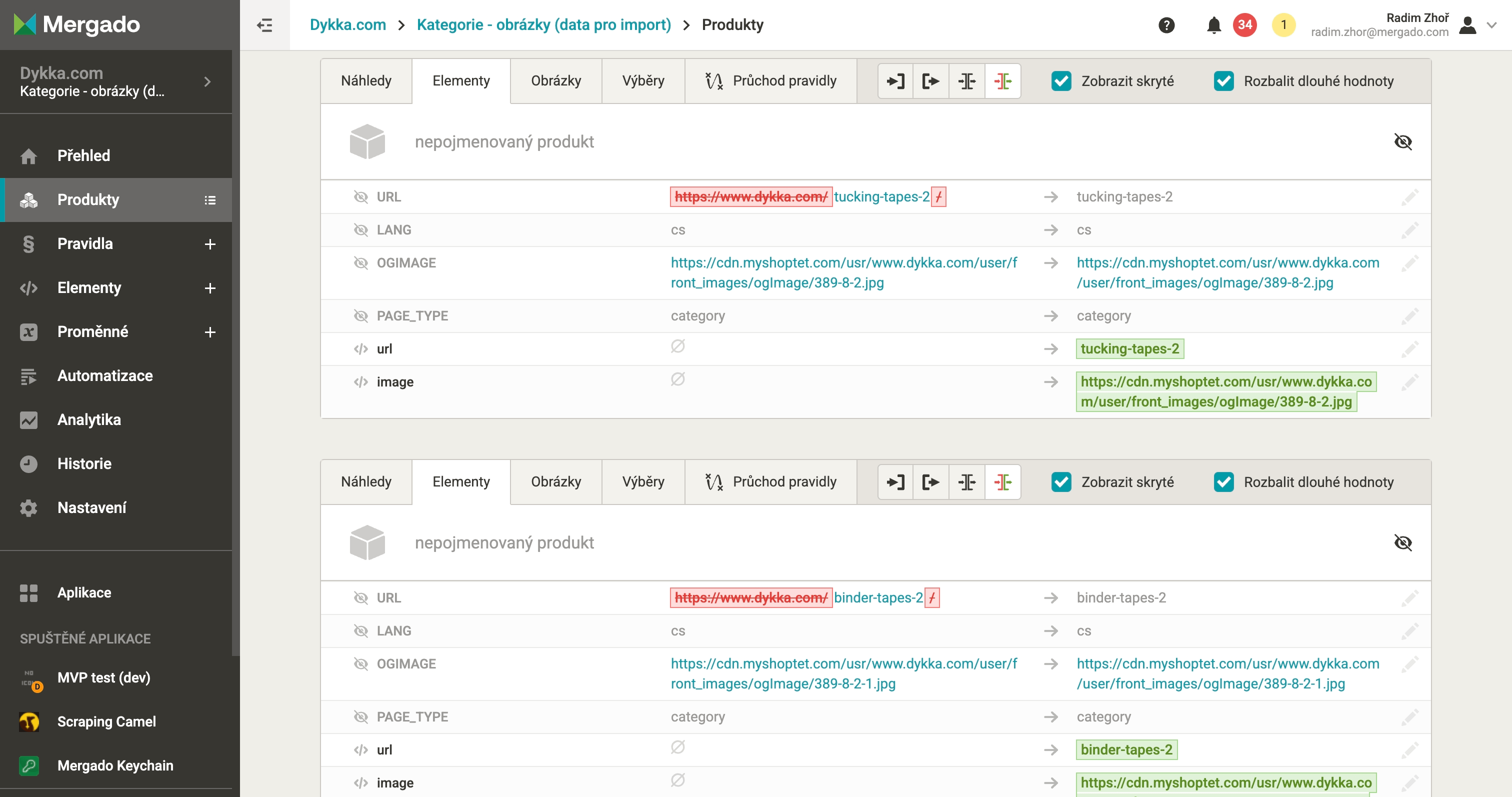
4. Nahrajte export do **Mergada** (Plain CSV → Plain CSV). **Proč**: CSV vygenerované pomocí Scraping Camelu je potřeba nejdříve upravit pro import do projektu pomocí Mergado Editoru.
1. Upravte párovací element URL – skryjte část `https://www.dykka.com/` a lomítka `/`, aby zbyl jen handle kategorie, který je nutný pro import na konci postupu.
[  ](https://www.mergado.cz/sites/default/files/perm/image/kategorie10.png)
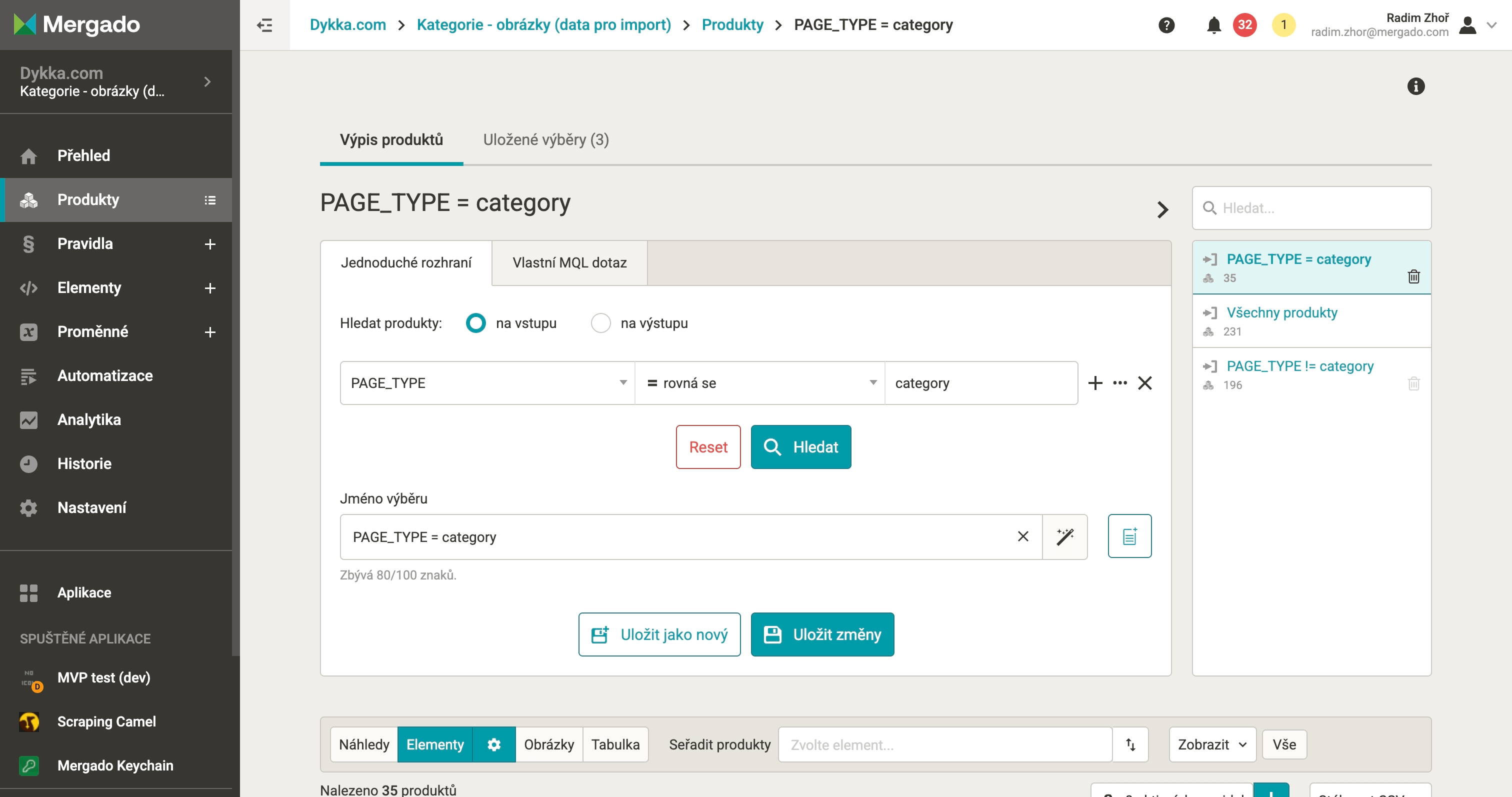
2. Skryjte data, kde typ stránky není kategorie.
1. Vyhledávací dotaz pro výběr: **PAGE\_TYPE != category.**
[  ](https://www.mergado.cz/sites/default/files/perm/image/kategorie11.png)
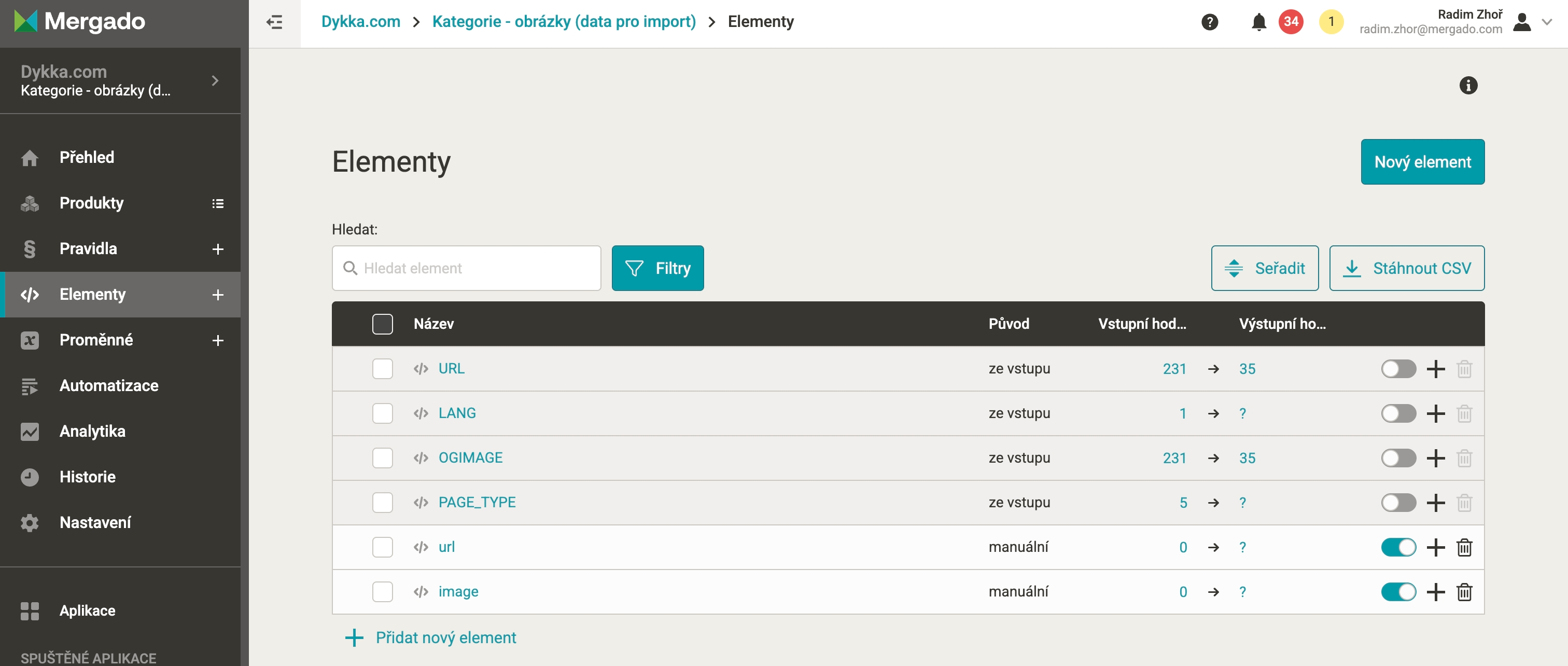
3. Na stránce Elementy skryjte nepotřebné elementy (LANG, PAGE\_TYPE) a vytvořte nové `url` a `image`, což je nutné pro správné párování produktů
[  ](https://www.mergado.cz/sites/default/files/perm/image/kategorie12.png)
4. Pomocí pravidla **Hromadné zkopírování hodnot** přesuňte `URL → url `a `OGIMAGE → image`.
5. Hotový soubor nahrajte do původního projektu (Kategorie) pomocí pravidla **Import datového souboru**.
6. **Úprava formátování textů** – odstraňte nežádoucí HTML značky pomocí automatizace *Shoptet export: úprava HTML formátování*.
**Shopify**
1. Připravte si URL CSV souboru, který by měl obsahovat handle kategorií, obrázky, název, ID, popis a meta data.
2. Data nahrajte přes Shopify Importer – import probíhá přes API (Shopify neumožňuje manuální upload kategorií).
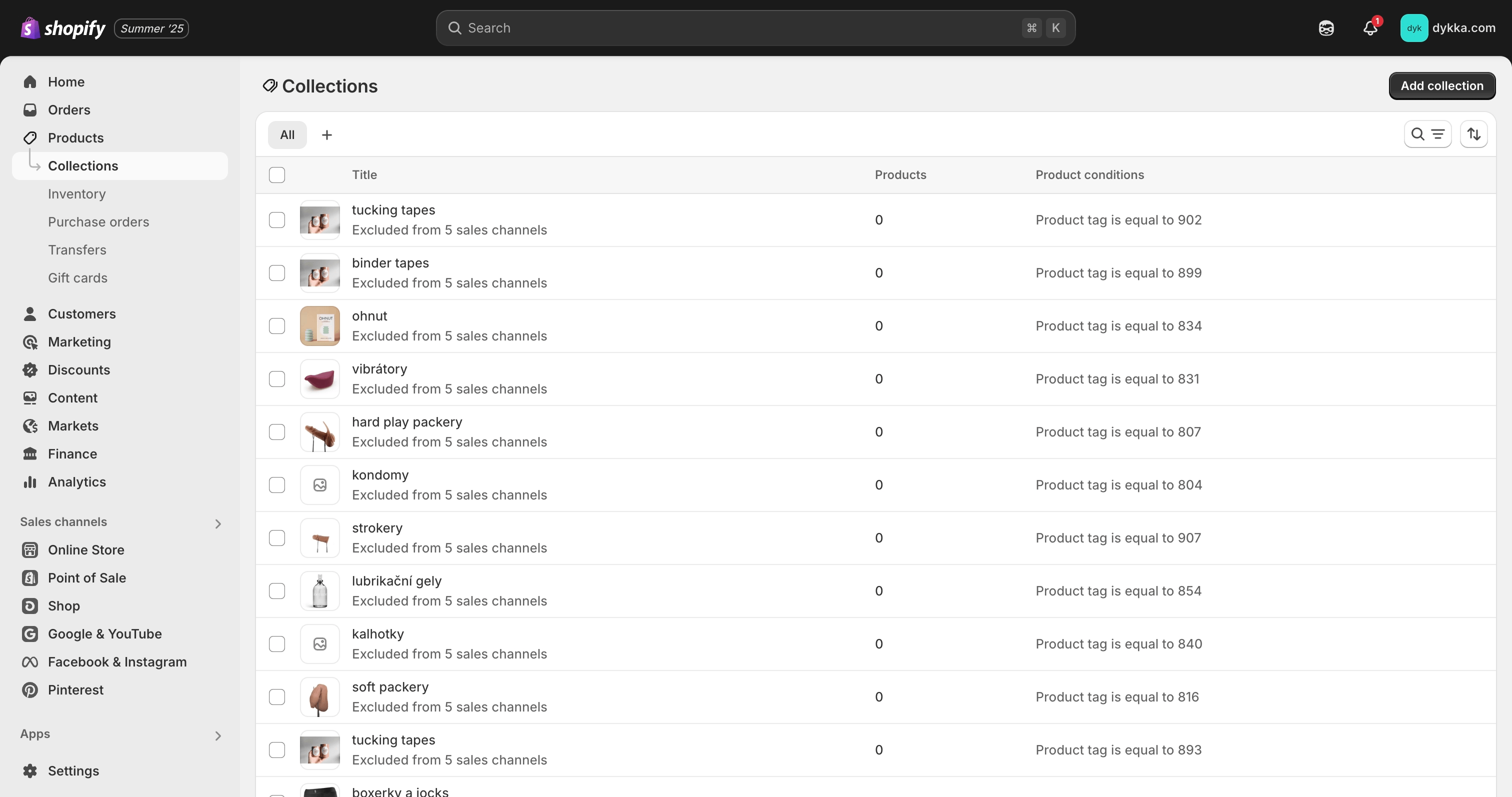
3. Kategorie nahrajte do tzv. **Smart Collections**, pokud máte stejně jako náš klient produkty ve více kategoriích.
[  ](https://www.mergado.cz/sites/default/files/perm/image/kategorie13.png)
💡Shopify používá tři typy kategorií:
- **Collections** – skupiny produktů, kdy jeden produkt může být ve více collections.
- **Custom Collections** (manuální přiřazování) nebo **Smart Collections** (automatické přiřazování podle podmínek).
- Smart Collections umožňují nastavit pravidla, např. „Tag = hodnota“.
- Shopify Importer vytváří Smart Collections s pravidlem Tag = category.id, čímž se zajistí automatické přiřazení produktů do správných kategorií.
- **Type** (podobné *product\_type*) – každý produkt může mít jen jeden type.
- **Category** – obecnější zařazení produktu.
4. Po nahrání můžete pro kontrolu stáhnout CSV s původním a novým category ID a handle, což je možné využít při importu překladů.
### 3.3 Zákazníci
#### 3.3.1 Co potřebujeme
Shoptet umožňuje export zákazníků ve formátu **CSV** na URL adrese. Toto CSV je potřeba před importem do Shopify upravit a je také nutné opravit chyby (např. country code), které mohou po nahrání CSV vzniknout.
Úpravy jsme provedli v **Mergado Editoru** a takto připravené CSV nahráli do Shopify přes **API** a to díky rozšíření Shopify Importer. Shopify sice umožňuje i ruční import zákazníků přes CSV, ale API řešení je rychlejší a flexibilnější.
Pro tento postup je nutné mít:
- **Mergado účet** – pro přípravu dat a aktivaci rozšíření
- Přístup do **Shoptet administrace** – pro export zákazníků
- Přístup do **Shopify administrace** – pro import dat
- **Custom aplikace v Shopify** – pro propojení Mergada a Shopify
- **Mergado rozšíření: Shopify Importer** – pro nahrání dat do Shopify přes API
#### 3.3.2 Postup
**Shoptet**
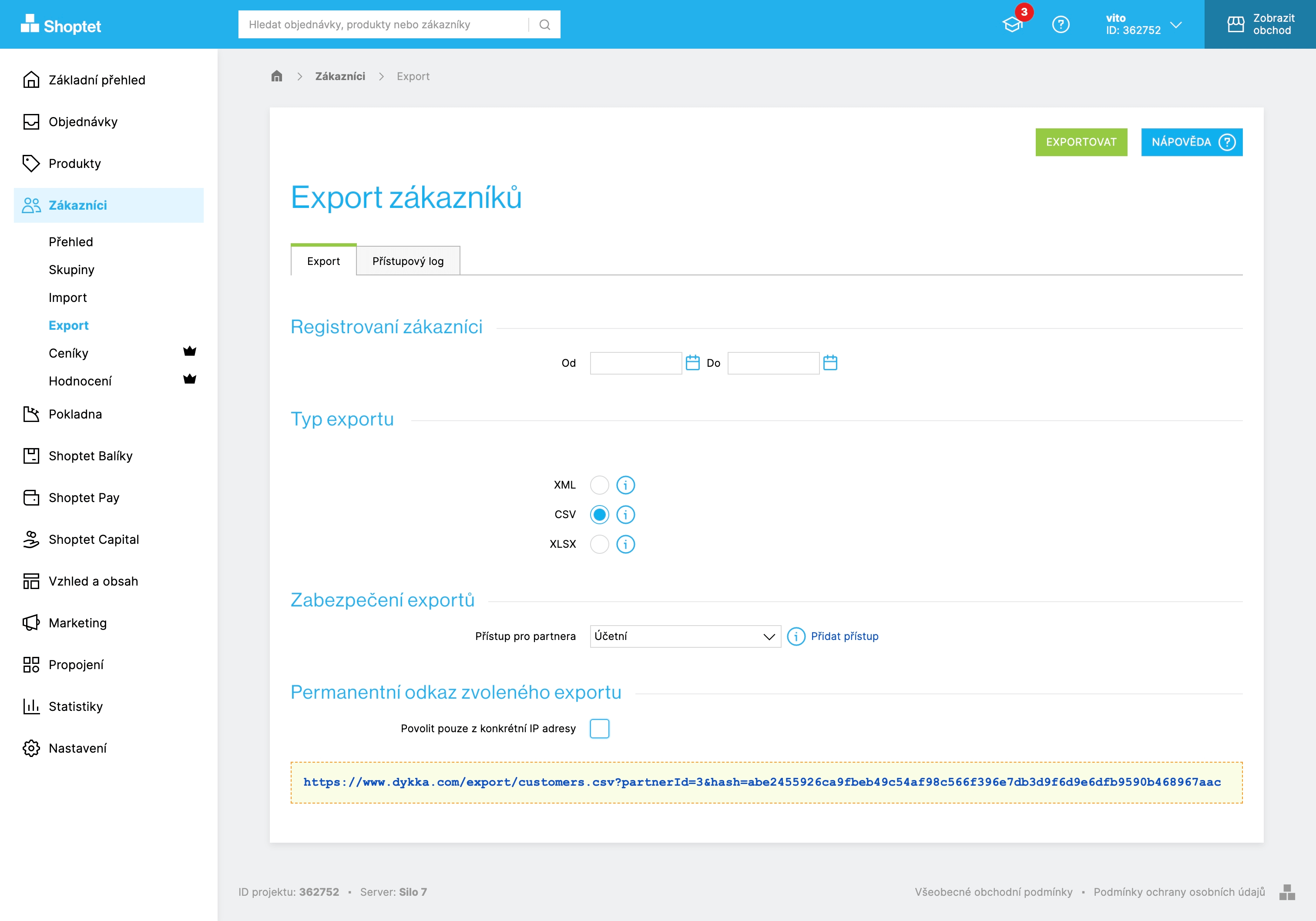
1. V administraci Shoptetu přejděte na **Zákazníci → Export (CSV)**.
2. Zkopírujte URL adresu feedu (spodní část stránky).
[  ](https://www.mergado.cz/sites/default/files/perm/image/zakaznici1.png)
**Mergado**
1. Vytvořte projekt v Mergadu a vložte URL adresu ze Shoptetu.
2. Vstupní a výstupní formát nastavte na **Plain CSV** a jako párovací element zvolte **guid**.
3. **Úpravy dat**
1. Shopify přiřazuje zákazníky podle country code (dvoumístný kód), zatímco Shoptet exportuje názvy zemí v češtině. Shopify Importer to automaticky upravuje. Pokud se objeví chyba, lze kód doplnit ručně pomocí pravidla *Přepsat*.
2. **Problém 1:** Pokud telefonní číslo není ve správném formátu (neobsahuje předvolbu), Shopify zákazníka zamítne.
3. **Řešení:**
1. Vytvořte výběr, kde telefonní číslo neobsahuje znak „+“ a zároveň není prázdný:`phone NOT CONTAINS "+" AND phone != ""`.
2. Vytvořte pravidlo *Hromadné přejmenování dle hodnot* pro doplnění předvoleb podle země:
1. Česká republika →`+420%phone%`
2. Slovensko →`+421%phone%`
3. Slovinsko →`+386%phone%`
[ 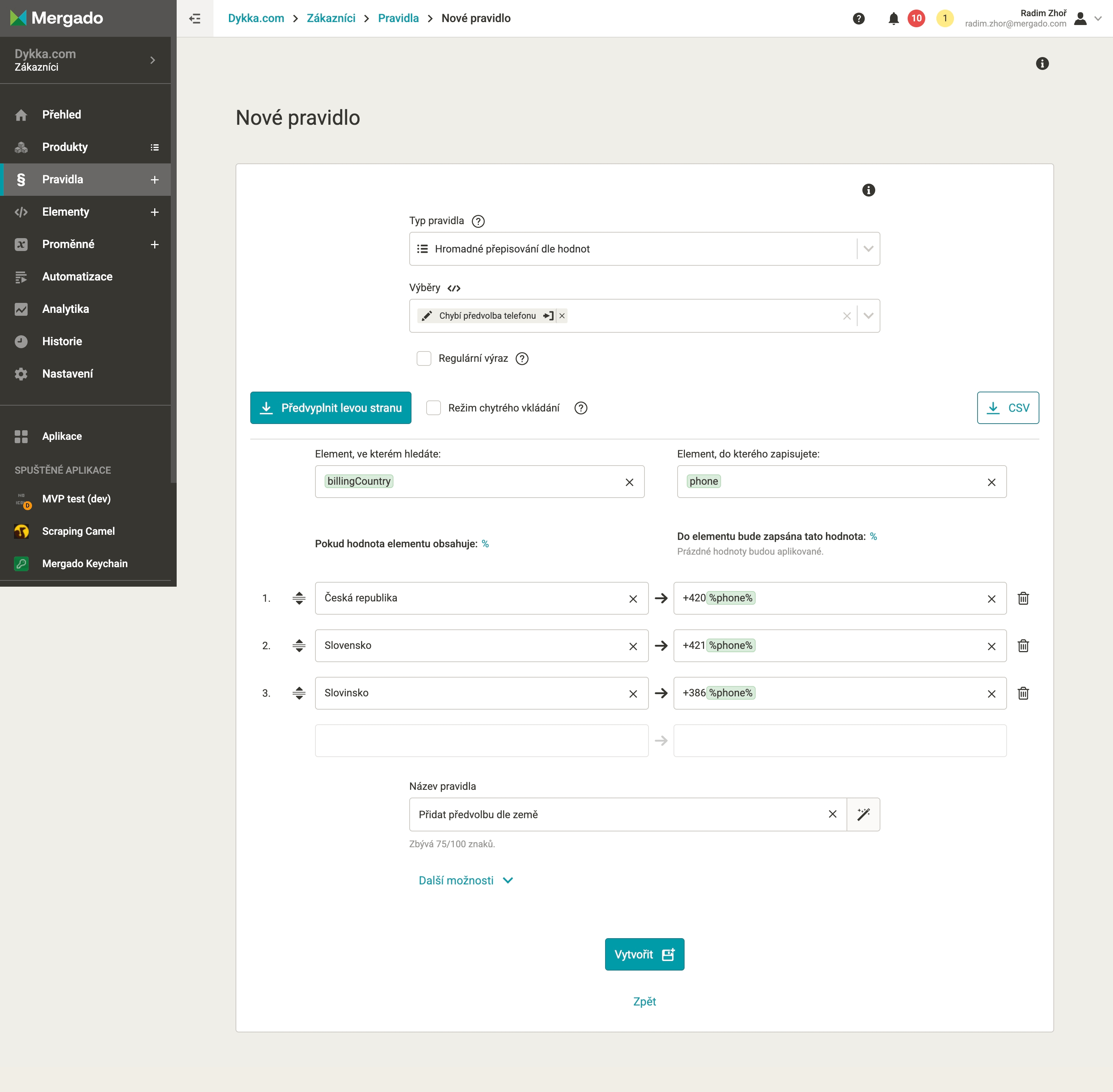 ](https://www.mergado.cz/sites/default/files/perm/image/zakaznici2.png) [ 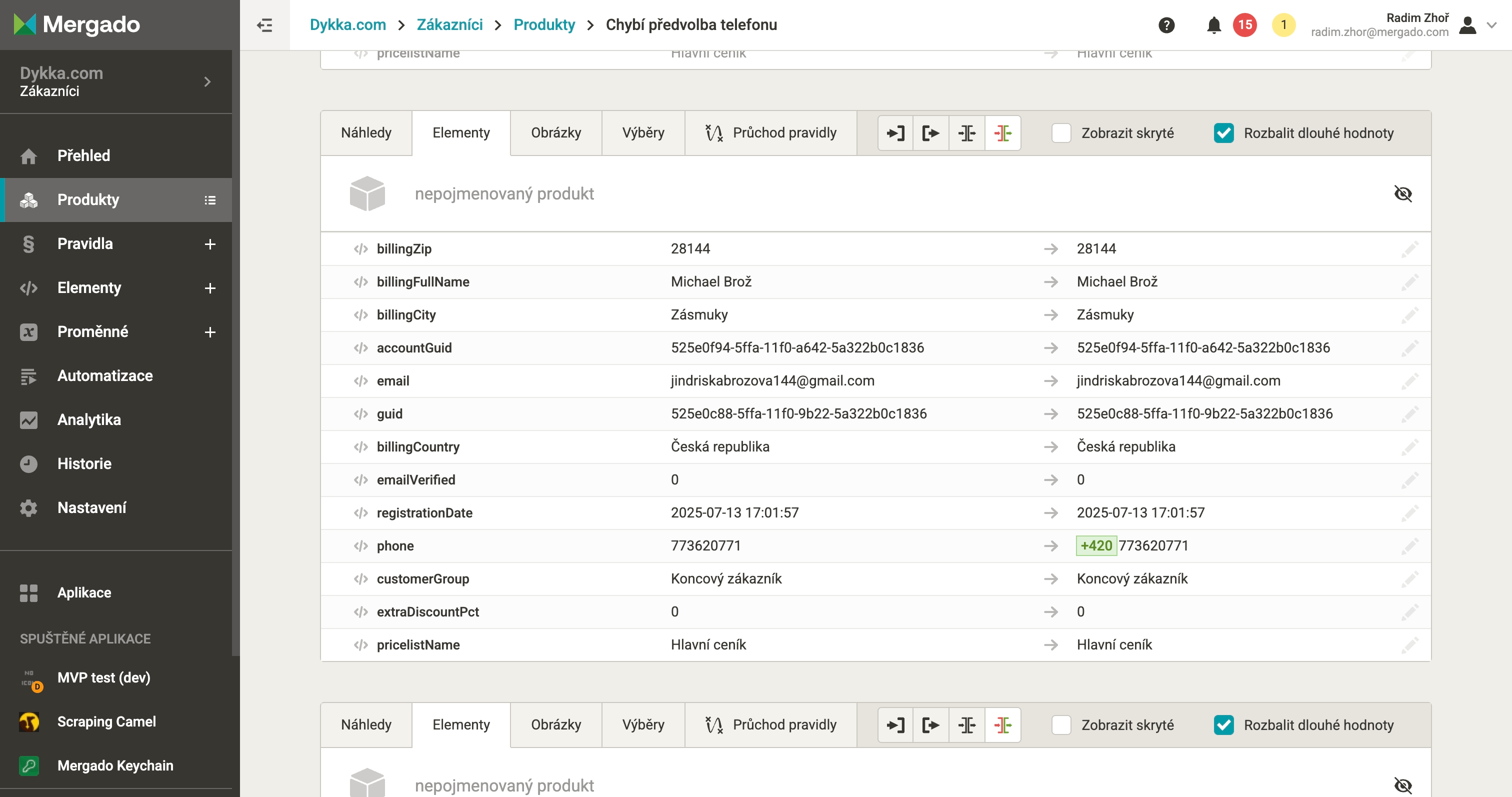 ](https://www.mergado.cz/sites/default/files/perm/image/zakaznici3.png)
4. **Problém 2:** Shopify nedokáže importovat dva zákazníky se stejným telefonním číslem.
5. **Řešení:** Shopify Importer druhého zákazníka nahraje bez telefonního čísla, není třeba nic dělat.
**Shopify**
1. Z hotového projektu v Mergadu stáhněte CSV soubor.
2. Nahrajte soubor pomocí Shopify Importeru.
3. V Shopify se zákazníci zobrazí v sekci **Customers**.
[ 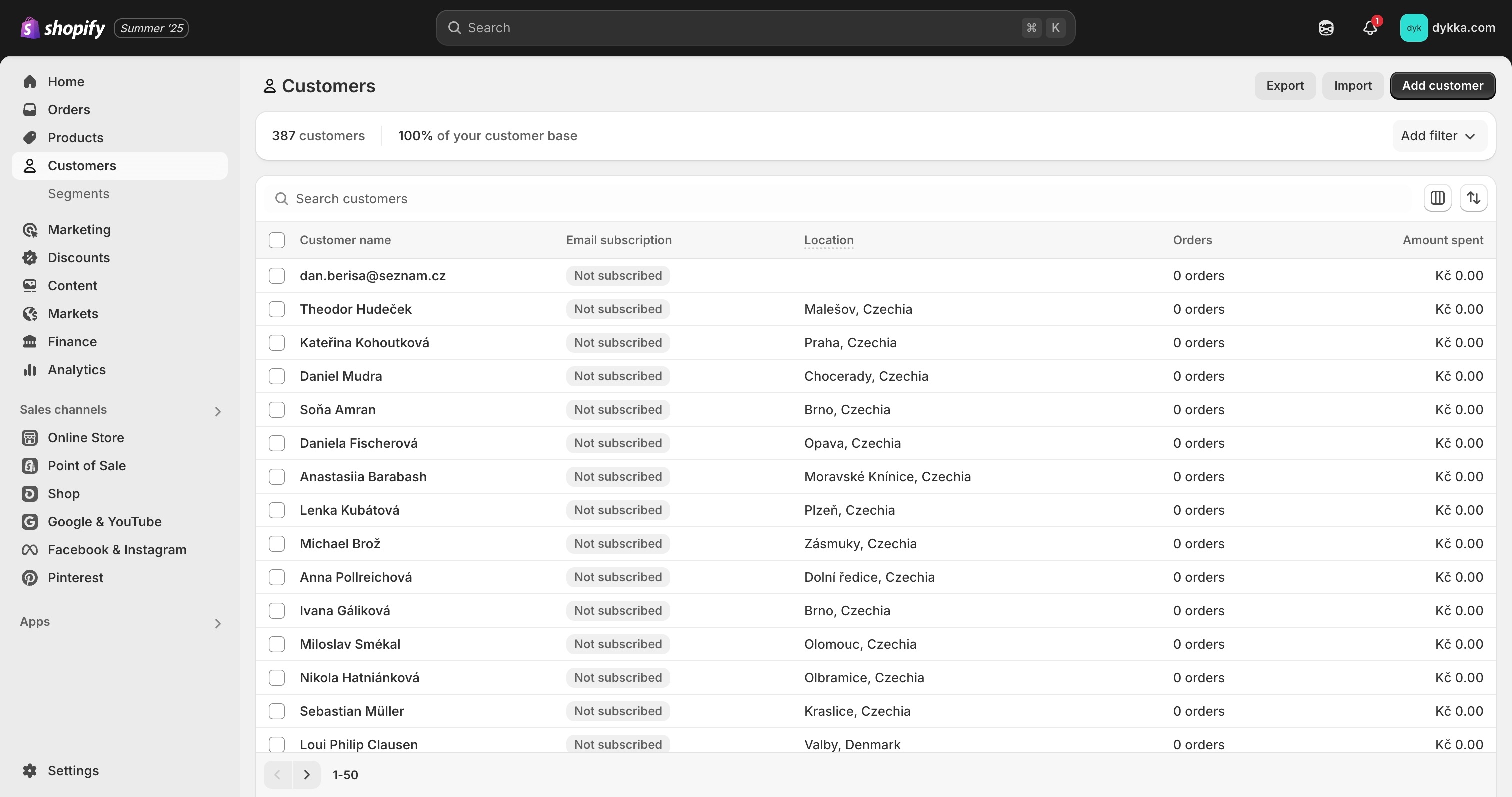 ](https://www.mergado.cz/sites/default/files/perm/image/zakaznici4.png)
### 3.4 Recenze produktů
#### 3.4.1 Co potřebujeme
Shoptet neumožňuje exportovat recenze zákazníků ve standardizovaném formátu a do Shopify je nelze importovat přes API. Z toho důvodu jsme stáhli CSV s recenzemi ze Shoptetu pomocí vlastního skriptu ve formátu vhodném pro Judge.me. Skrze tuto Shopify aplikaci jsme recenze nahráli do Shopify. Potřebné úpravy v souboru (např. doplnění handle produktů) proběhly v Mergado Editoru.
Pro tento postup je nutné mít:
- **Mergado účet** – pro přípravu dat
- **Vlastní kód (skript)** – pro stažení recenzí do CSV
- Přístup do **Shoptet administrace** – pro export recenzí
- Přístup do **Shopify administrace** – pro import dat
- **Google Sheets** – pro úpravu a spojení souborů
- **Shopify aplikace: Judge.me** – pro import recenzí ([judgeme.com](https://judgeme.com))
#### 3.4.2 Postup
**Shoptet**
1. V administraci přejděte na **Marketing → Hodnocení → Hodnocení produktů**.
2. Klikněte pravým tlačítkem na stránku a zvolte **Prozkoumat**.
3. V záložce *Zdroje* vytvořte nový snippet a vložte [skript](https://gist.github.com/mergado-com/75cc3ac76a9af2a2a024fe790adc00fe), který:
1. Vygeneruje CSV v Judge.me formátu.
2. Automaticky spustí stahování.
4. Spusťte skript (pravým tlačítkem na název snippetu a zvolte Run) na všech stránkách s recenzemi – nelze stáhnout všechny naráz (max. 50 recenzí na stránku).
[ 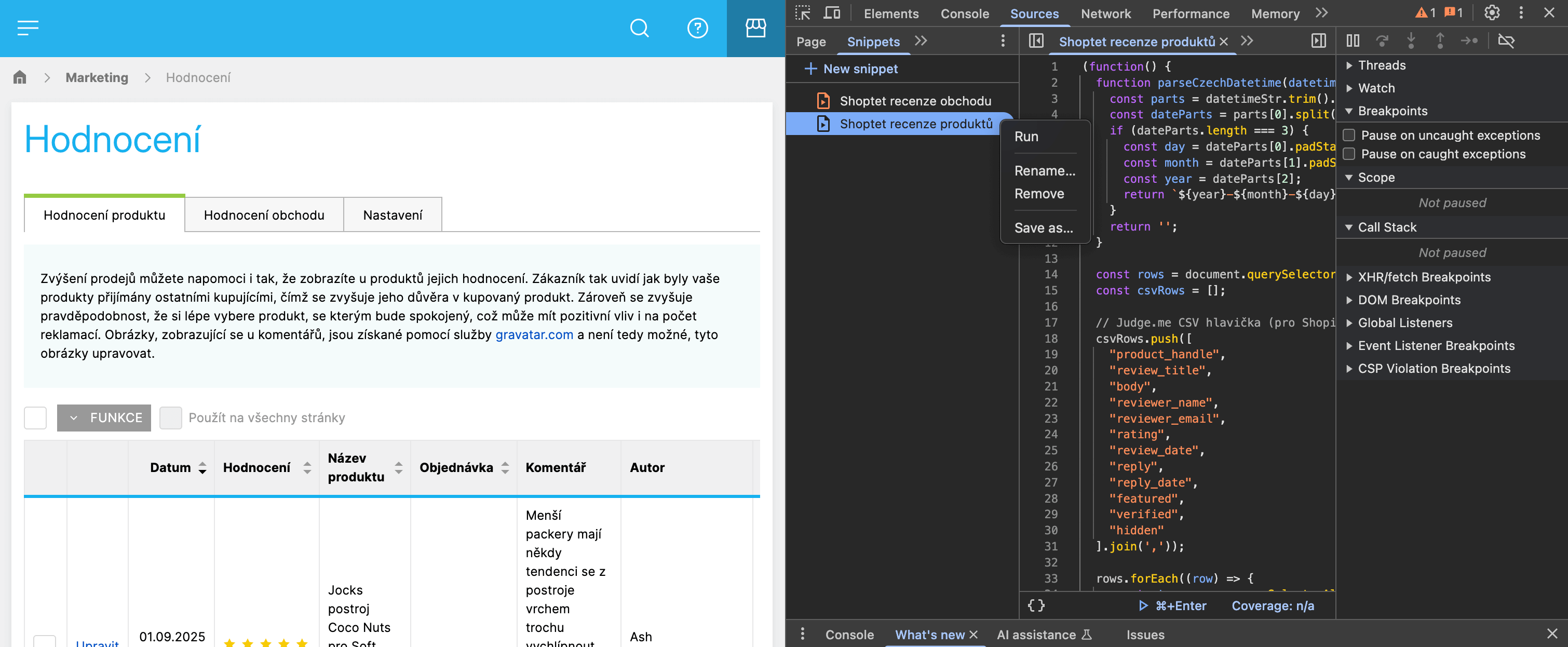 ](https://www.mergado.cz/sites/default/files/perm/image/recenze_pr1.png)
5. Stažené soubory spojte v Google Sheets. Přidejte sloupec **ID** a vyplňte čísla 1 až n. Proč: aby se daly recenze importovat do Mergada, potřebujete unikátní id, které jednoduše vytvoříte přidáním čísla od 1 do n. Při importu do Shopify se s tímto ID už nepracuje.
**Mergado**
💡 V CSV jsou místo handle názvy produktů. Ty je nutné přepsat na správné handle, jinak Shopify recenze nespáruje. 👇
1. Přepsání elementu`product_handle:`
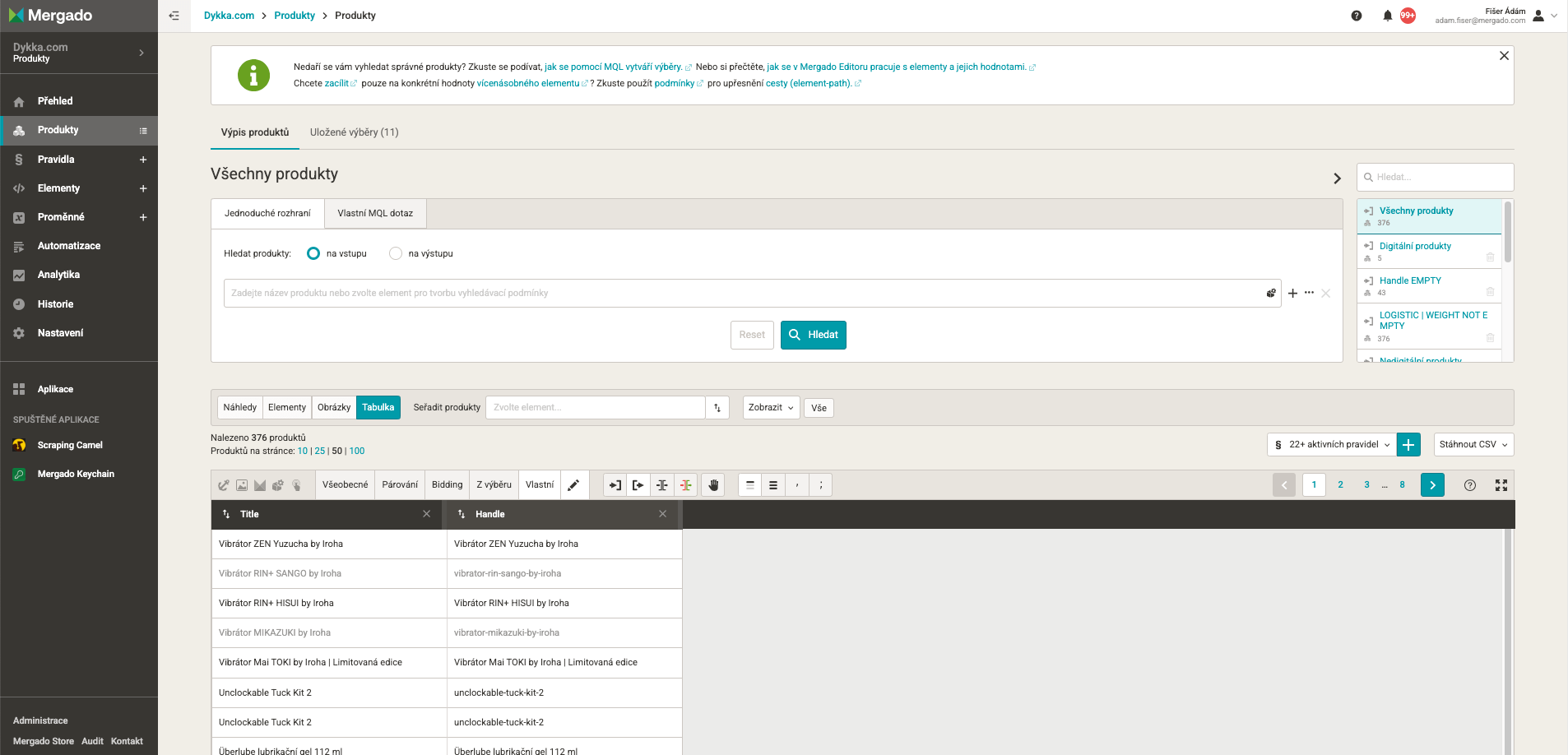
1. V projektu s *Produkty* na stránce **Produkty →** zobrazení **Tabulka → Vlastní** vyberte pouze element **Title** a **Handle**.
2. Stáhněte vybrané sloupce do CSV.
3. V CSV upravte názvy sloupců na:`Title → product_handle` a`Handle → product_handle` (párovací element s nevalidním handle vs. nový/funkční handle).
[  ](https://www.mergado.cz/sites/default/files/perm/image/recenze_pr2.png)
2. Importujte tento soubor do projektu s recenzemi pro doplnění handle.
3. Ověřte spárování. Pokud`product_handle` neobsahuje „-“, je nutné opravit to ručně.
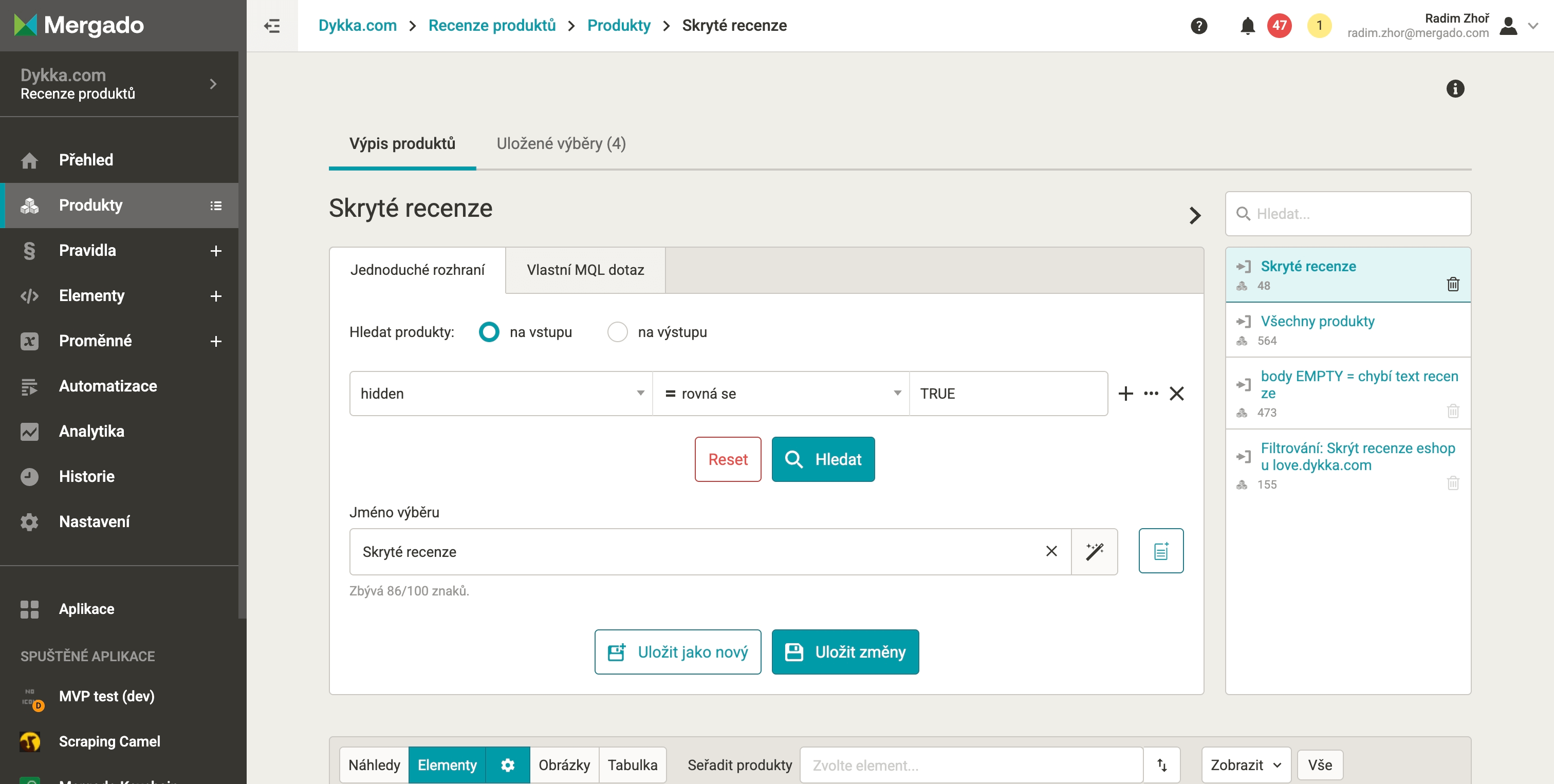
4. Skryjte v Mergadu recenze s`hidden=TRUE`, pokud nechcete, aby se po importu zobrazily.
[  ](https://www.mergado.cz/sites/default/files/perm/image/recenze_pr3.png)
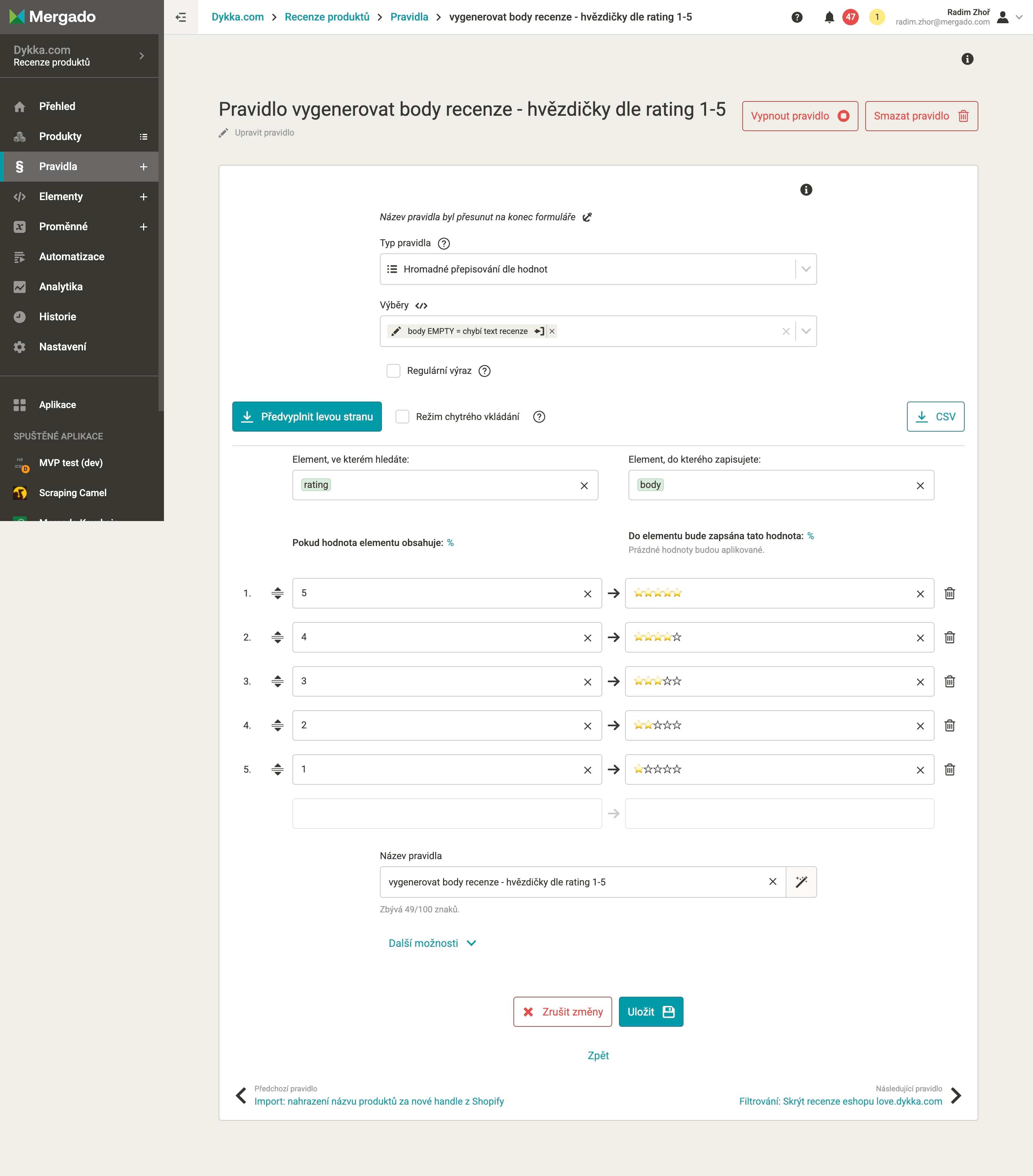
5. Opravte recenze bez textu (`body`) – Shopify je nepodporuje. Můžete:
1. Doplnit libovolný text do pole`body`.
2. Přidat emoji hvězdiček podle hodnocení (`rating → body`).
[  ](https://www.mergado.cz/sites/default/files/perm/image/recenze_pr4.png)
6. Stáhněte CSV soubor.
**Shopify**
1. Zapněte aplikaci [**Judge.me Reviews**](https://apps.shopify.com/judgeme?locale=cs).
2. Otevřete aplikaci a projděte základní nastavení.
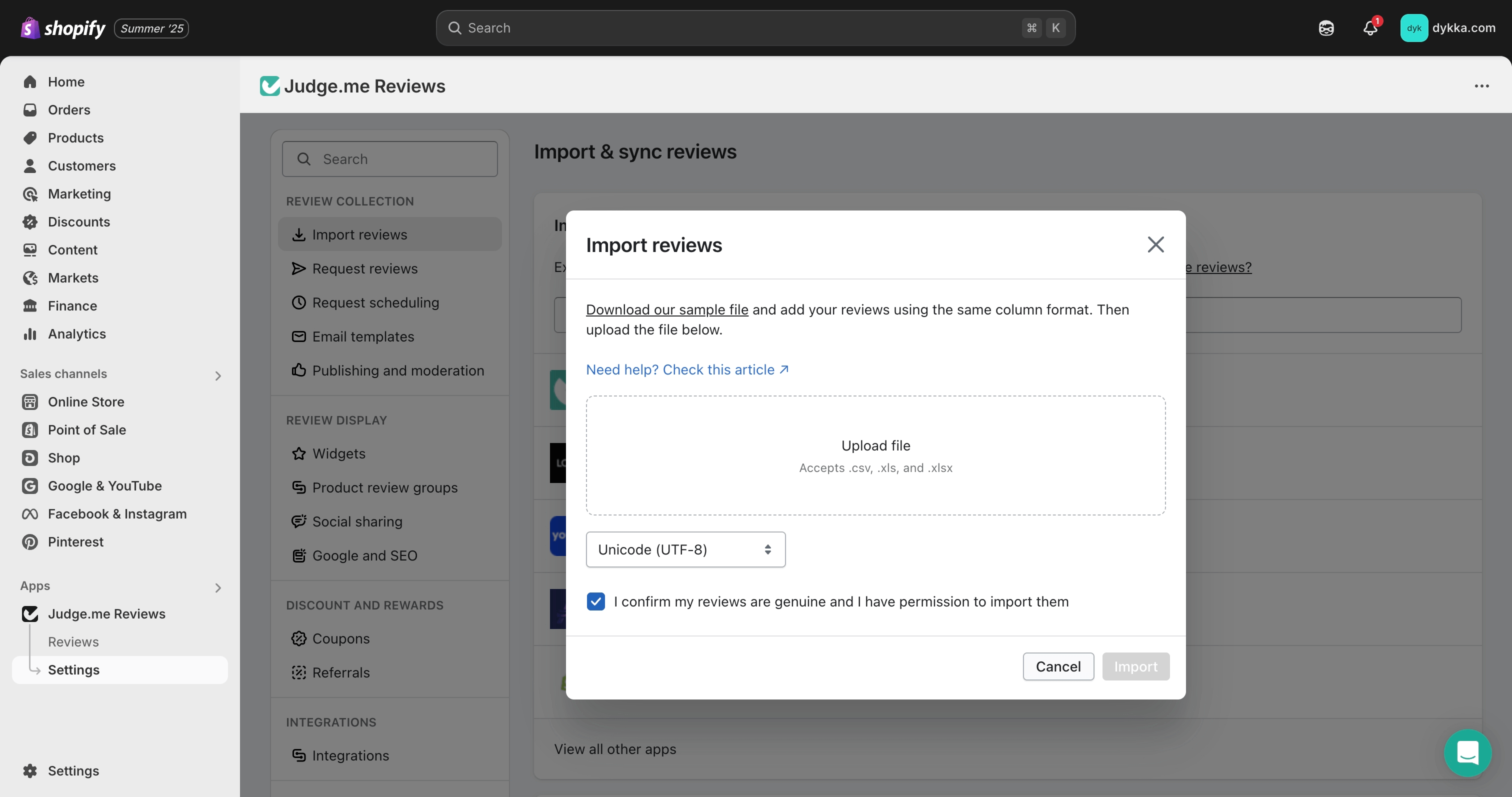
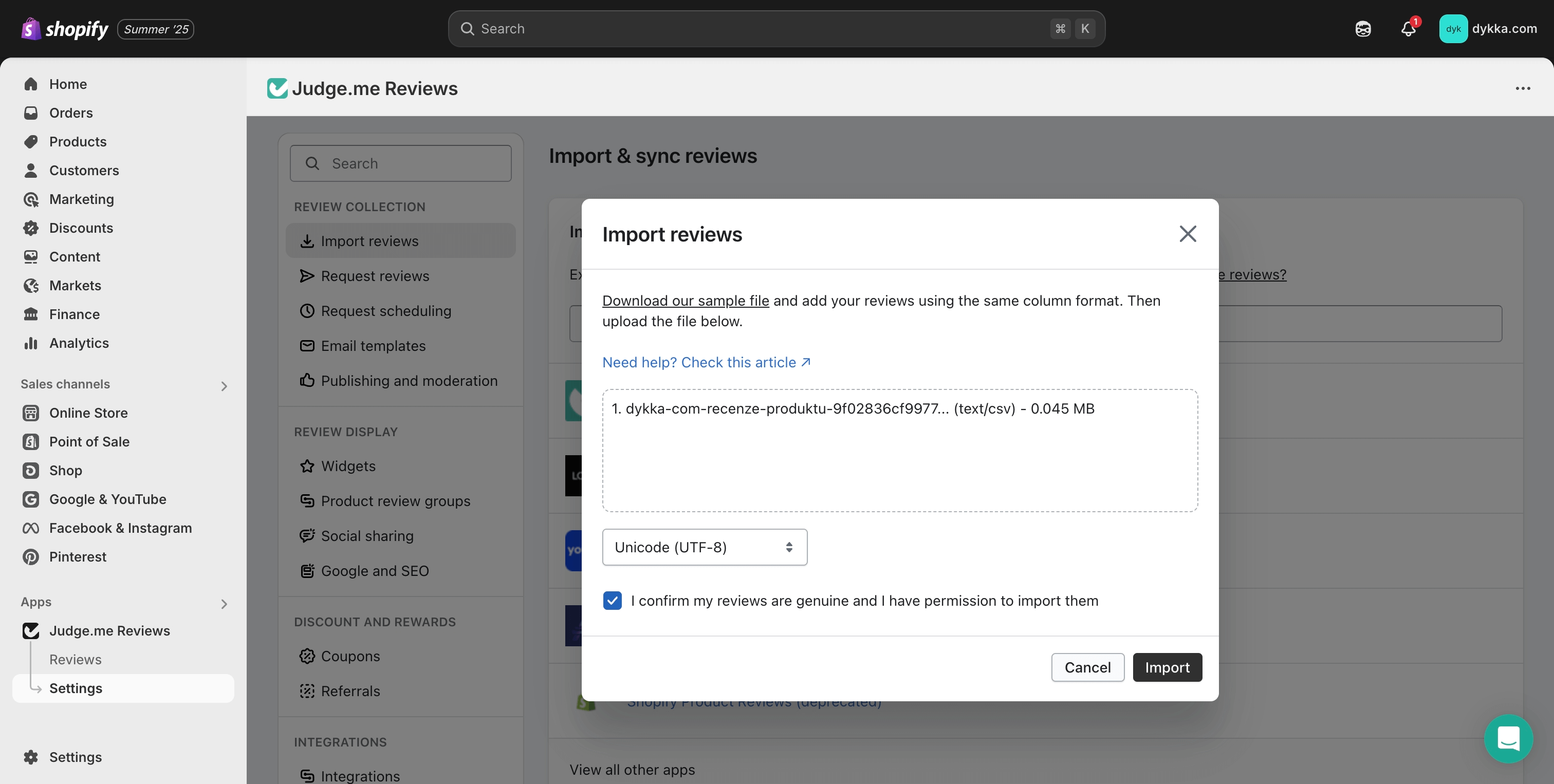
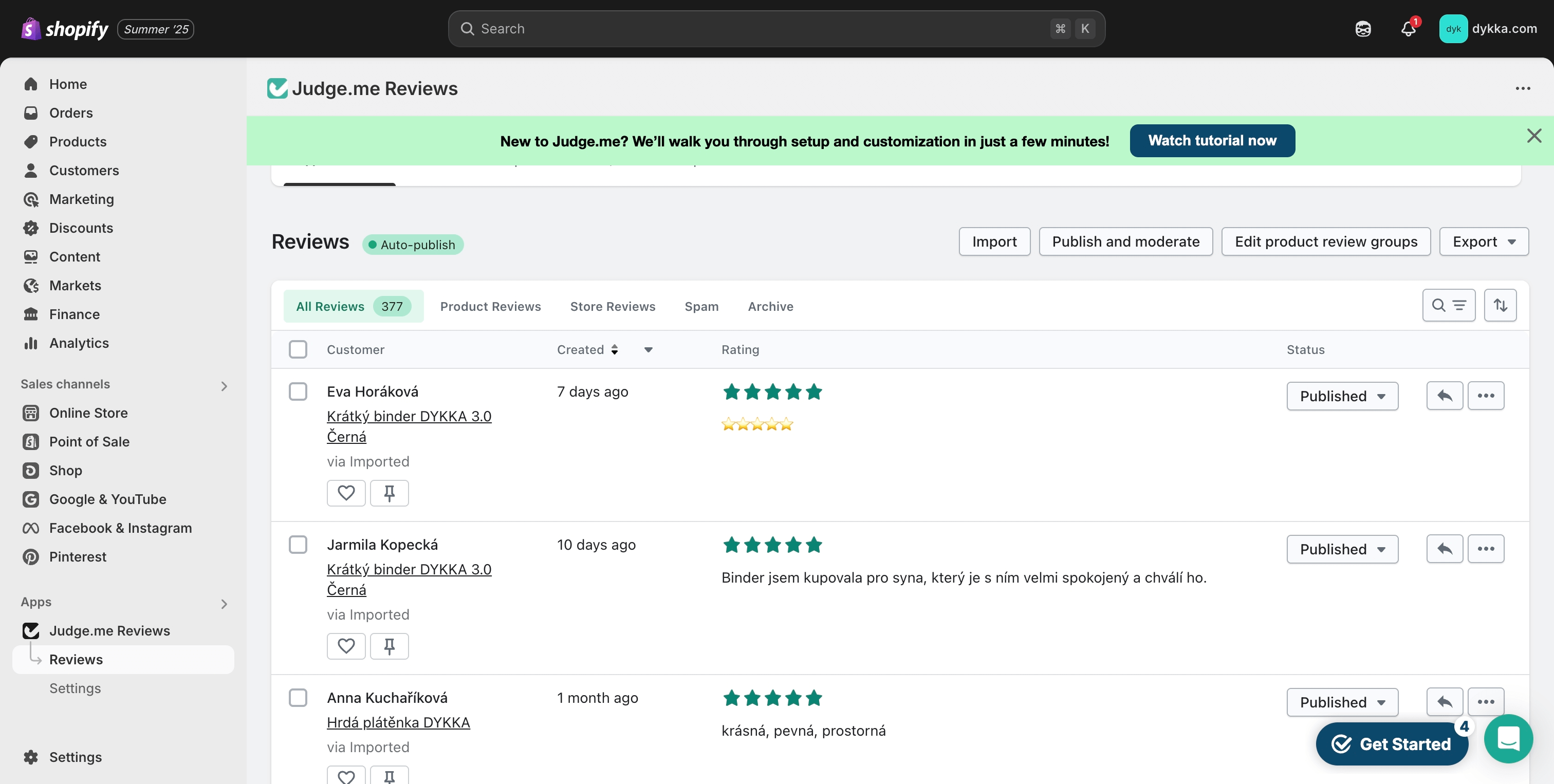
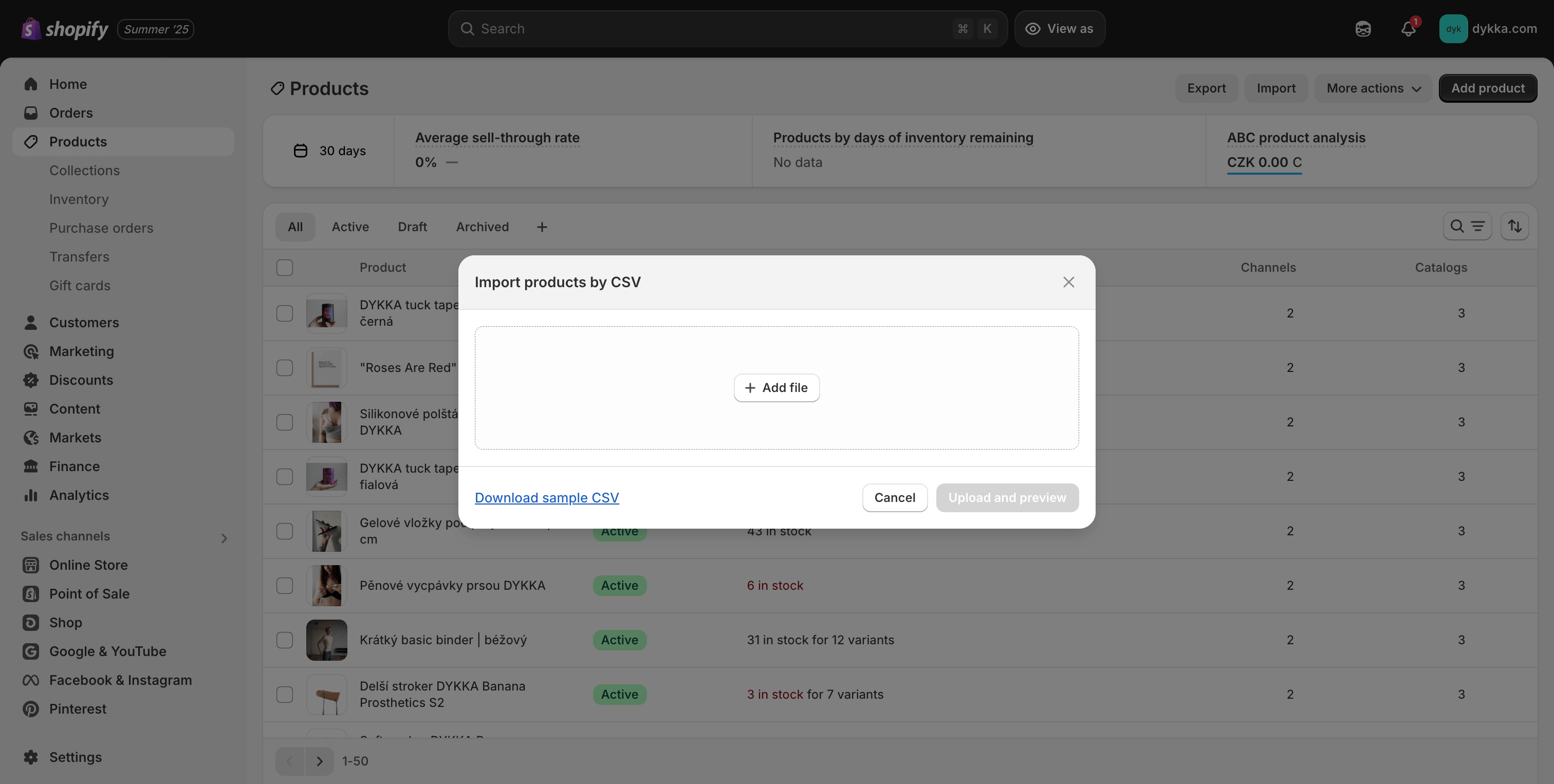
3. V menu přejděte na **Apps → Judge.me Reviews → Reviews → Import reviews → Judgeme Format → Upload file**.
4. Nahrajte připravený CSV soubor s recenzemi.
[  ](https://www.mergado.cz/sites/default/files/perm/image/recenze_pr5.png)
[  ](https://www.mergado.cz/sites/default/files/perm/image/recenze_pr6.png)
[  ](https://www.mergado.cz/sites/default/files/perm/image/recenze_pr7.png)
### 3.5. Recenze e‑shopu
#### 3.5.1 Co potřebujeme
Stejně jako u recenzí produktů, Shoptet neumožňuje exportovat ani recenze na e‑shop ve standardizovaném formátu a do Shopify je nelze importovat přes API. Opět jsme tedy stáhli CSV s recenzemi ze Shoptetu pomocí vlastního skriptu ve formátu vhodném pro Judge.me a skrze něj recenze nahráli do Shopify.
Shopify navíc neumožňuje přidávat recenze na e‑shop jako celek. Vyřešili jsme to vytvořením fiktivního produktu, ke kterému jsme recenze přiřadili.
Pro tento postup je nutné mít:
- **Mergado účet** – pro přípravu dat
- **Vlastní kód (skript)** – pro stažení CSV
- Přístup do **Shoptet administrace** – pro export recenzí
- Přístup do **Shopify administrace** – pro import dat
- **Google Sheets** – pro úpravu dat
- **Shopify aplikace: Judge.me** – pro import recenzí ([judgeme.com](https://judgeme.com))
- Fiktivní produkt v Shopify pro přiřazení recenzí e‑shopu
#### 3.5.2 Postup
**Shoptet**
1. V administraci přejděte na **Marketing → Hodnocení → Hodnocení obchodu**.
2. Klikněte pravým tlačítkem na stránku a zvolte **Prozkoumat**.
3. V záložce *Zdroje* vytvořte nový snippet a vložte [skript](https://gist.github.com/mergado-com/e3d8bbb59c9fbf1241cd6b7592d95dc7), který:
1. Vygeneruje CSV v Judge.me formátu.
2. Automaticky spustí stahování.
4. Spusťte skript na všech stránkách – max. 50 recenzí na stránku.
5. Spojte všechny soubory v Google Sheets.
**Mergado**
1. Importujte CSV (z Google Sheets) do Mergada pro úpravu dat. Na vstupu i na výstupu budete mít **Plain CSV.**
2. Úpravy dat
1. Skryjte nezveřejněné recenze (`hidden=TRUE`).
2. U recenzí bez textu (`body`) doplňte text nebo vygenerujte emoji hvězdiček podle hodnocení (`rating → body`), viz segment 3.4.3.
3. Stáhněte připravený CSV pro import do Shopify.
💡 Shopify neumožňuje zobrazit recenze obchodu. Proto vytvoříme fiktivní produkt v Google Sheets a následně k němu přiřadíme všechny recenze. Poté produkt zveřejníme na homepage e‑shopu.
**Google Sheets –** [odkaz](https://drive.google.com/file/d/1hMi4Fd7FEdpZ6SvMTC5N34lPtbnXr1ni/view?usp=sharing)
- Vytvořte CSV soubor s jedním produktem, kde:
- Title:`Recenze na obchod DYKKA`
- Body (HTML):`Recenze na obchod Dykka.com`.
- Handle:`recenze_obchodu`
- Vendor:`DYKKA`
- Published:`FALSE`
**Shopify**
1. Nahrajte fiktivní produkt (viz postup u sekce Produkty).
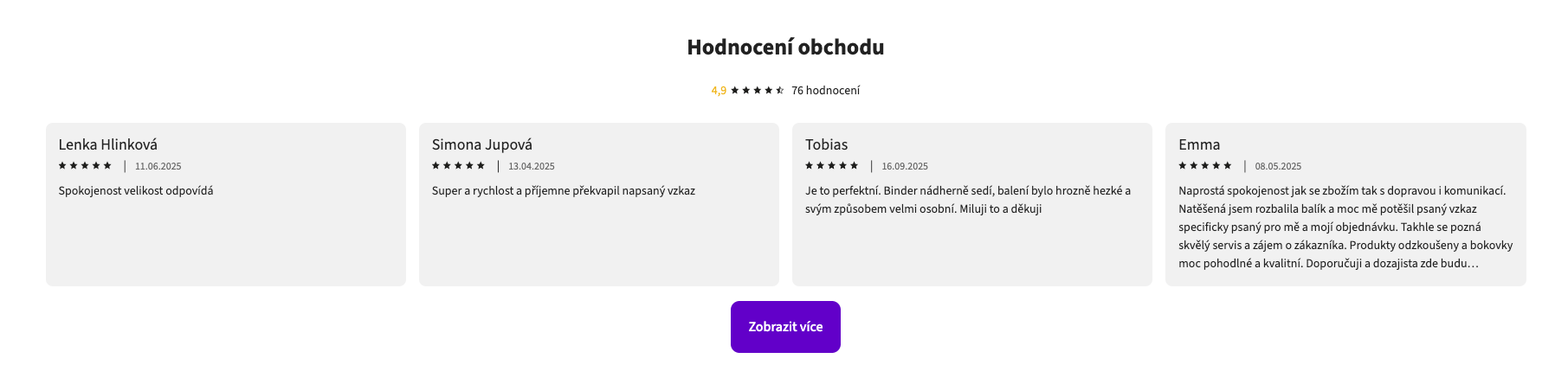
2. Poté nahrejte recenze v aplikaci **Judge.me Reviews** přejděte na **Reviews → Import reviews → Judgeme Format → Upload file** a nahrajte CSV.
3. Pro zobrazení na homepage:
1. V Shopify adminu přejděte na **Online Store → Themes → Customize**.
2. Vyberte sekci **Home page**.
3. Přidejte novou sekci **Judge.me Reviews Widget** nebo **Judge.me Carousel**.
4. Nastavte konkrétní produkt na `Recenze na obchod DYKKA`.
5. Uložte změny.
[  ](https://www.mergado.cz/sites/default/files/perm/image/recenze_eshopu1.png)
[  ](https://www.mergado.cz/sites/default/files/perm/image/recenze_eshopu2.png)
### 3.6 Značky
#### 3.6.1 Co potřebujeme
Shoptet umožňuje export značek ve formátu **CSV** na URL adrese. Nezbytné úpravy tohoto souboru před nahráním do Shopify proběhly v **Mergado Editoru**.
Upravené Shoptet CSV jsme následně nahráli do Shopify přes API pomocí rozšíření Shopify Importer. Shopify ale nepracuje se značkami jako s oddělenou sekcí, proto jsme značky importovali jako tzv. **Smart Collections**.
Pro tento postup je nutné mít:
- Přístup do **Shoptet administrace** – pro export značek
- Přístup do **Shopify administrace** – pro import dat
- **Mergado účet** – pro odstranění HTML znaků, opravu prolinkování a filtrování dat
- **Mergado rozšíření: Shopify Importer** – pro import dat do Shopify přes API
#### 3.6.2 Postup
**Shoptet**
1. V administraci Shoptetu přejděte na **Produkty → Značky → Export (CSV)** a vyberte jazyk **CZ**.
2. Zkopírujte URL adresu feedu (spodní část stránky).
[ 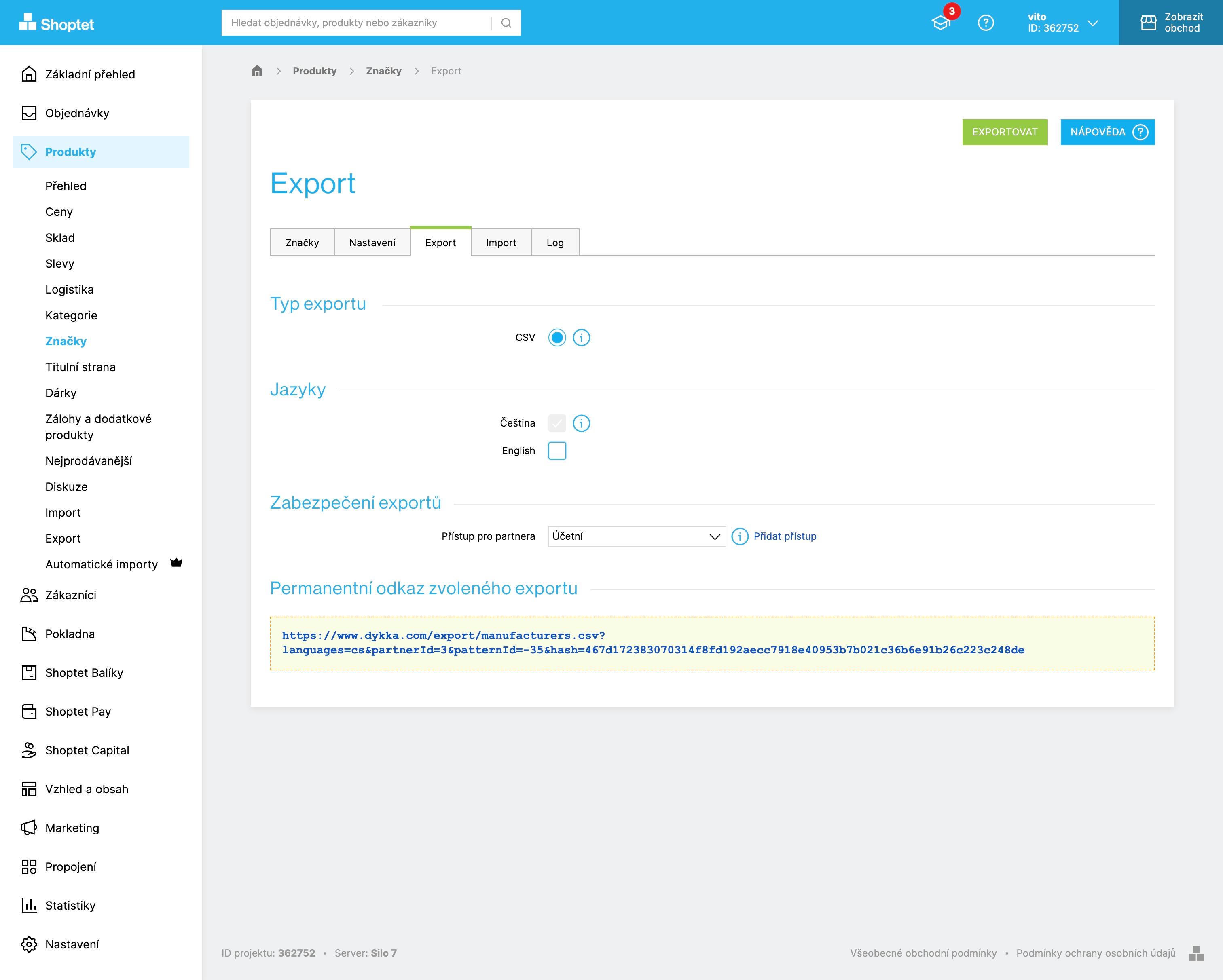 ](https://www.mergado.cz/sites/default/files/perm/image/znacky1.png)
**Mergado**
1. Vytvořte projekt v Mergadu a vložte URL adresu ze Shoptetu.
2. Vstupní i výstupní formát nastavte na **Plain CSV** a jako párovací element zvolte **id**.
3. **Úprava formátování textů** – odstraňte nežádoucí HTML značky pomocí automatizace *Shoptet export: úprava HTML formátování*.
**Shopify**
1. Značky se nahrají do **Smart Collections** a jsou bez obrázků.
2. Collections se nahrají přes Shopify Importer (API).
3. Po nahrání zkontrolujte výsledek v **Products → Collections**.
[ 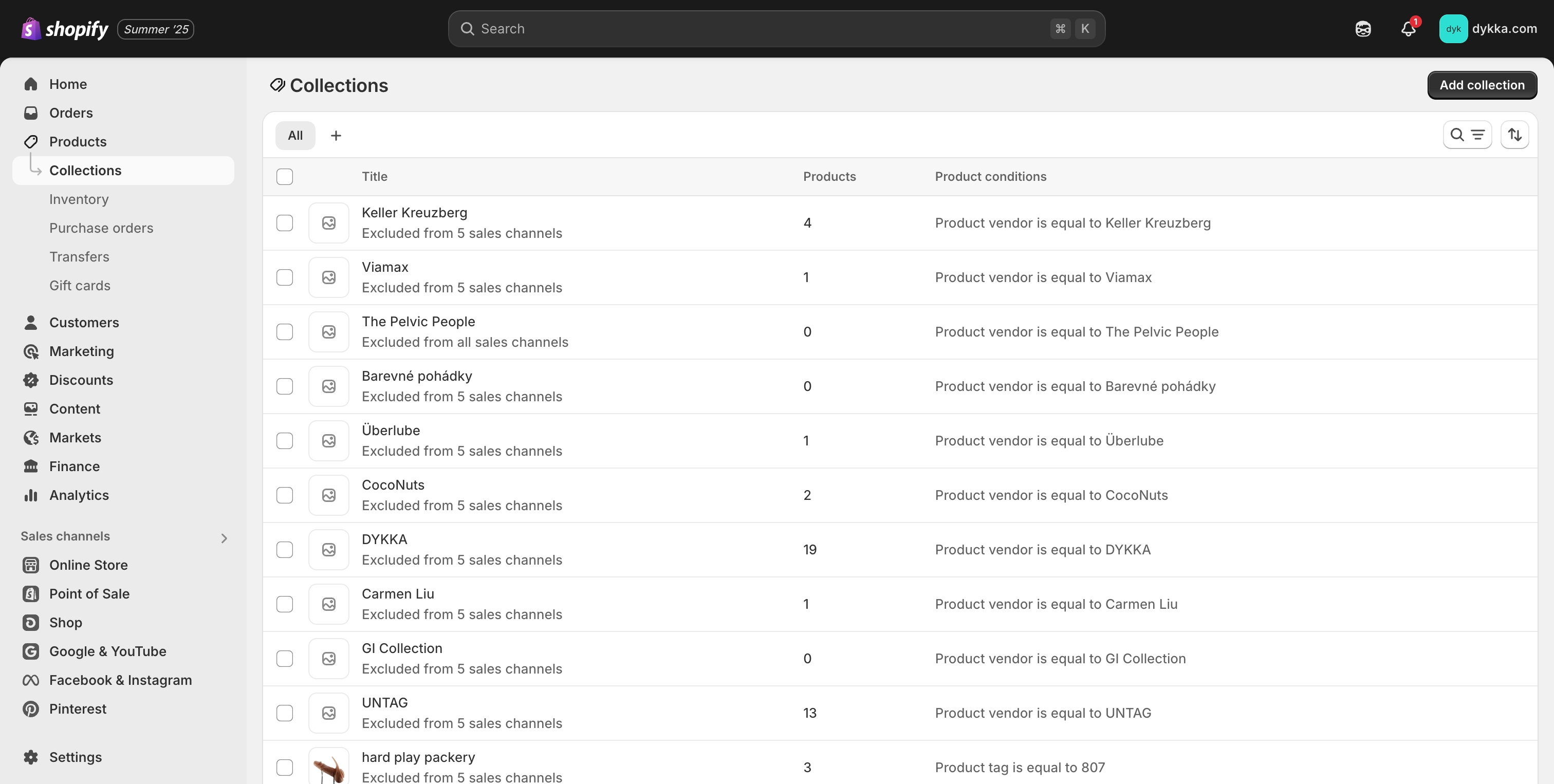 ](https://www.mergado.cz/sites/default/files/perm/image/zancky2.png)
### 3.7 Články a stránky webu
#### 3.7.1 Co potřebujeme
Shoptet neumožňuje export článků ve formátu CSV. Abychom články a ostatní stránky získali, využili jsme Mergado rozšíření Scraping Camel. Stažená data jsme upravili v Mergado Editoru (např. přiřazení blog\_handle, formátování textu nebo oprava prolinkování) a následně je do Shopify importovali přes API s pomocí dalšího rozšíření Shopify Importer.
Původní *rubriky* na Shoptetu byli převedeny do *blogů*, které jsou jejich ekvivalentem na Shopify. V Shopify je možné vytvořit jich více, my články přesunuli do dvou různých *blogů*.
Pro tento postup je nutné mít:
- Přístup do **Shoptet administrace**
- Přístup do **Shopify administrace** – pro import dat
- **Mergado účet** – pro úpravu dat
- **Mergado rozšíření: Shopify Importer** – pro import dat do Shopify přes API
- **Mergado rozšíření: Scraping Camel** – pro stažení článků z původního e‑shopu
#### 3.7.2 Postup
**Shopify**
1. Vytvořte na Shopify *blogy* podle *rubrik* na Shoptetu: **Content → Blog posts → Manage blogs → Add blog**.
2. Titulek *blogu* nastavte dle názvu *rubriky*, případně upravte handle (část URL), který budete potřebovat pro prolinkování.
[ 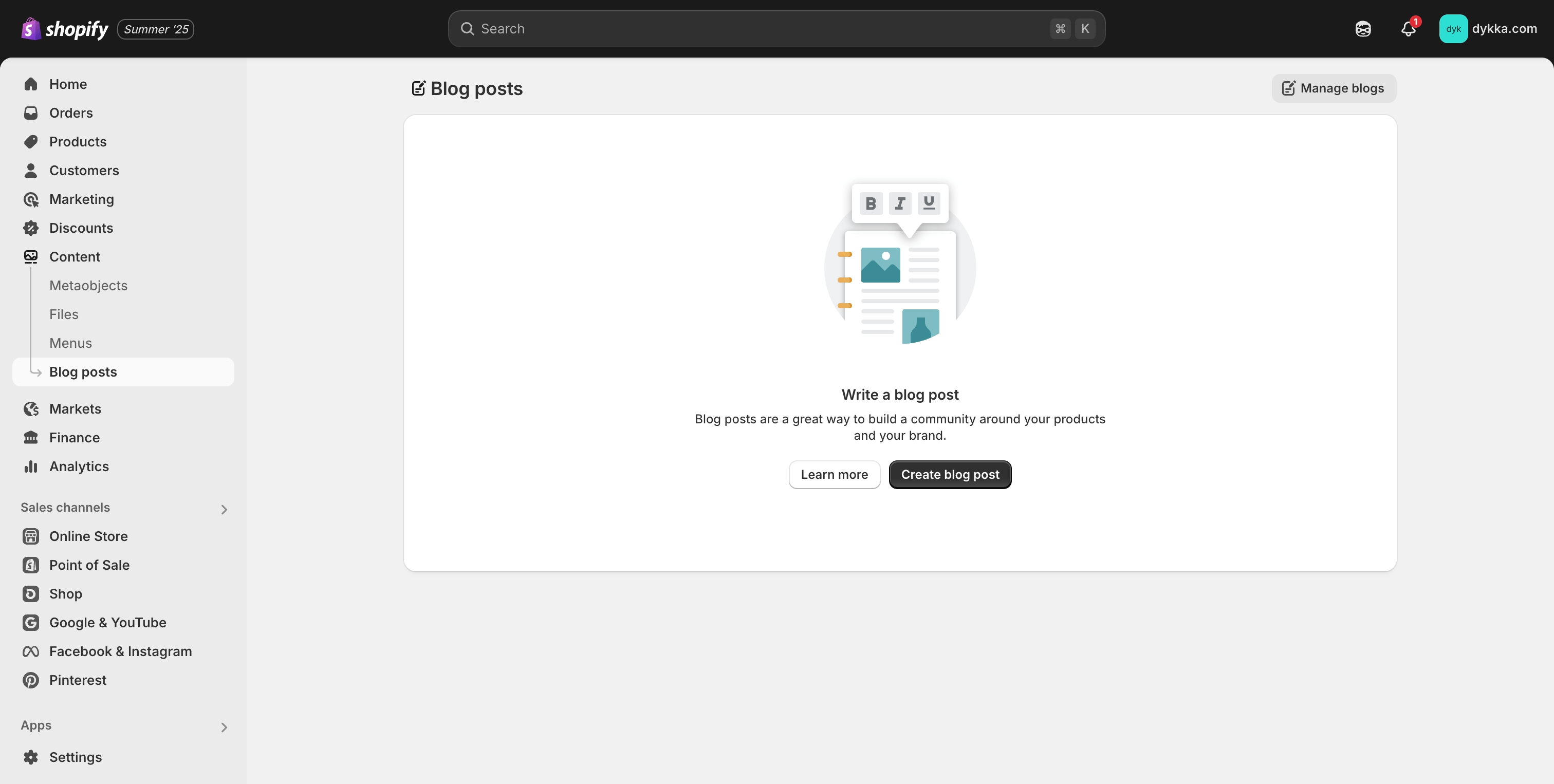 ](https://www.mergado.cz/sites/default/files/perm/image/clanky1_0.png)
[ 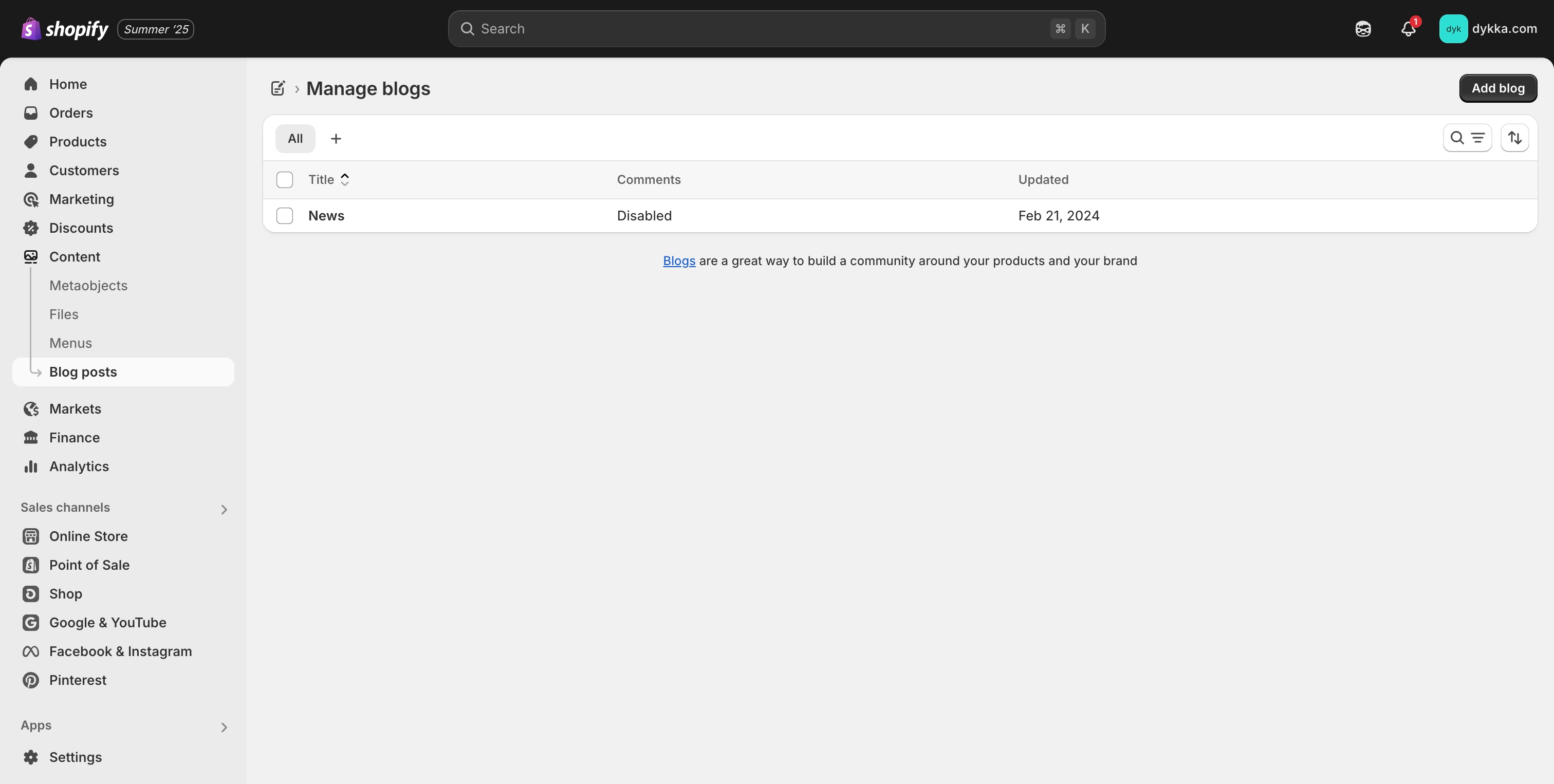 ](https://www.mergado.cz/sites/default/files/perm/image/clanky2_0.png)
**Scraping Camel**
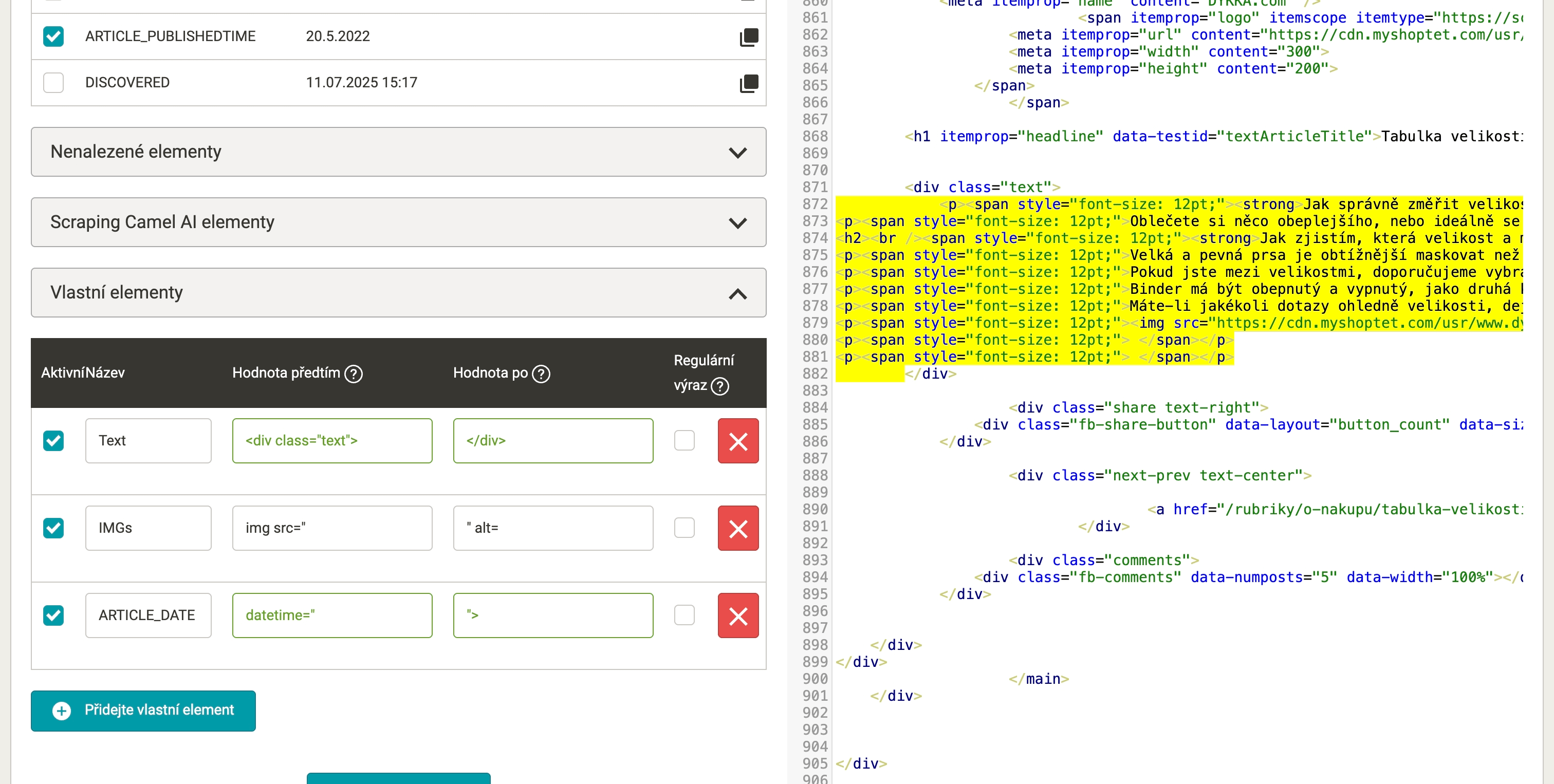
1. V záložce *Elementy* → *Vlastní elementy* klikněte na **Přidat vlastní element**.
1. **Články** – pro stažení textového bloku
1. Název: libovolný (např. Text)
2. Hodnota před:``
3. Hodnota za:`
`
4. [  ](https://www.mergado.cz/sites/default/files/perm/image/clanky3_0.png)
2. **Datum vydání** – zaškrtněte element`ARTICLE_PUBLISHEDTIME`
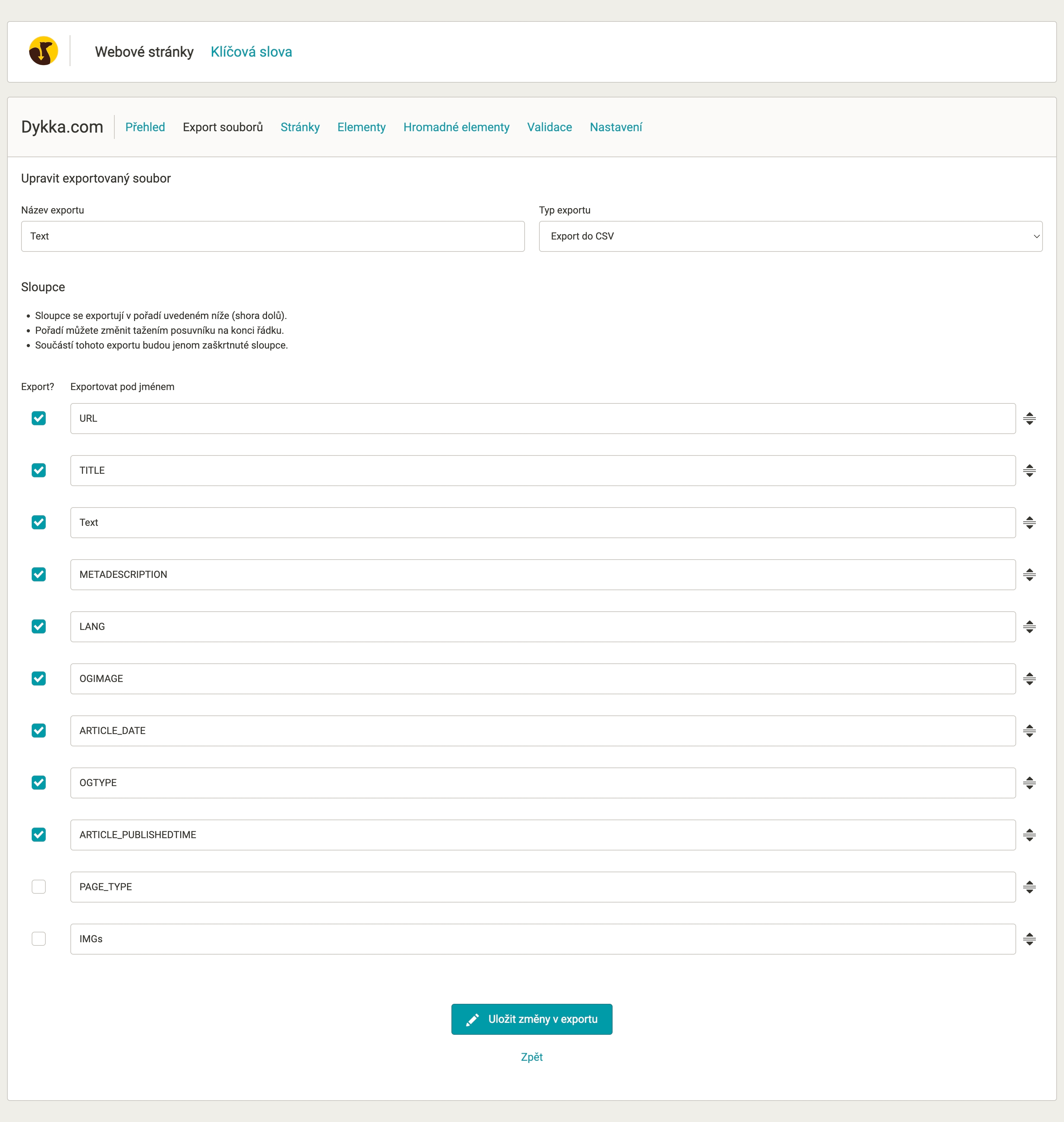
2. V *Export souborech* vytvořte nový export a vyberte elementy: URL (default), TITLE (default), LANG (default), Text (manual), ARTICLE\_PUBLISHEDTIME (default), OGTYPE (default), METADESCRIPTION (default), OGIMAGE (default).
1. default – již existující element
2. manual – manuálně vytvořený element
[  ](https://www.mergado.cz/sites/default/files/perm/image/clanky4_1.png)
3. Po dokončení synchronizace zkopírujte URL exportu.
**Mergado**
1. Vytvořte nový projekt s formátem vstupu i výstupu **Plain CSV**.
2. Vyfiltrujte pouze články (ostatní stránky skryjte).
1. Vytvořte výběr`OGTYPE != article`
2. Vytvořený výběr skryjte
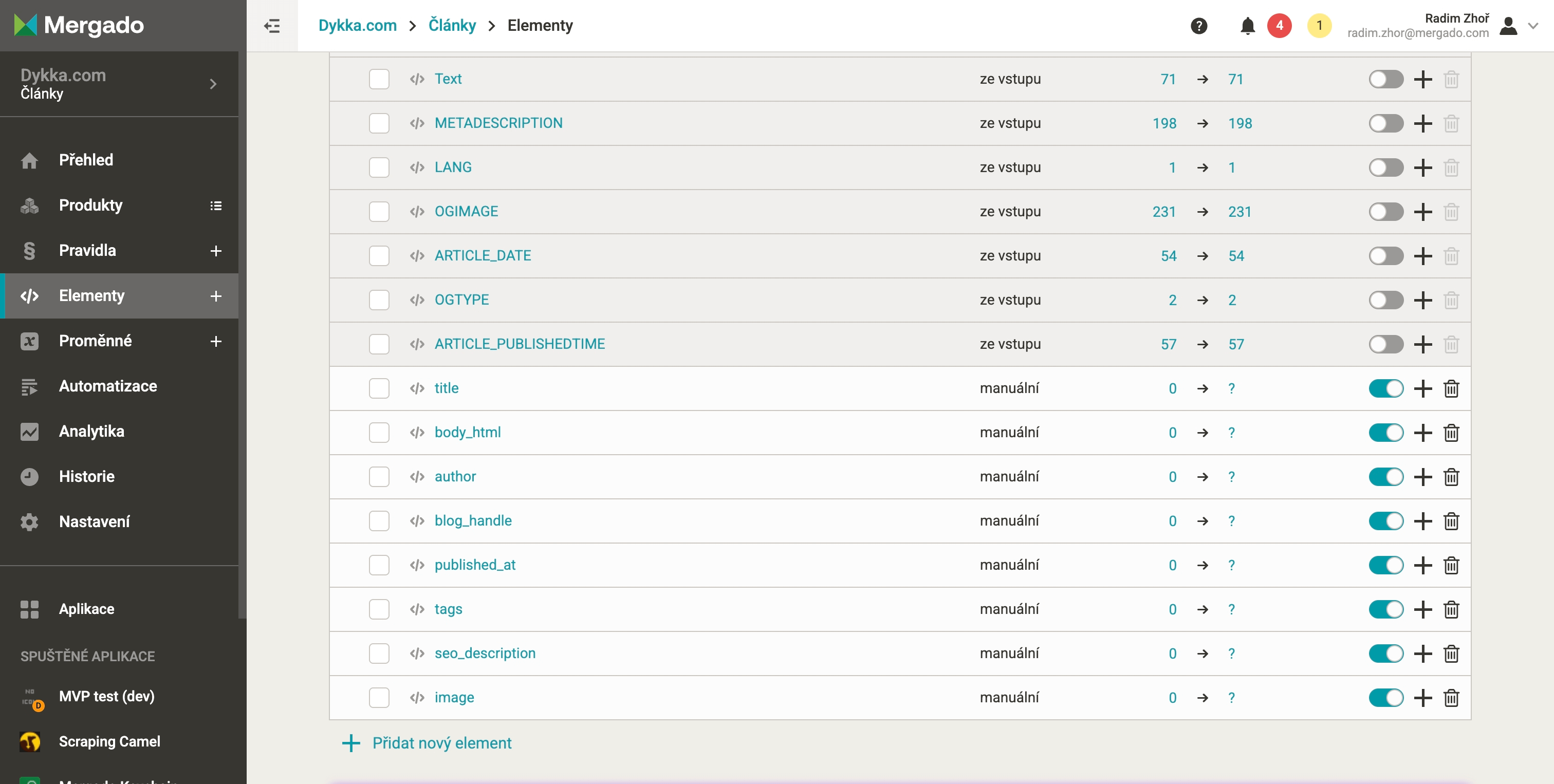
3. Na stránce *Elementy* skryjte všechny elementy a vytvořte nové:
1. `title, body_html, author, blog_handle, published_at, tags, seo_description, image`
[  ](https://www.mergado.cz/sites/default/files/perm/image/clanky5_0.png)
4. Pomocí pravidla **Hromadné zkopírování hodnot** namapujte:
1. title → TITLE
2. body\_html → Text
3. published\_at → ARTICLE\_DATE
4. seo\_description → METADESCRIPTION
5. image → OGIMAGE
5. Pravidlem**Přepsat** přepište hodnotu elementu`author` na autora článků (v našem případě to byla [dykka.com](http://dykka.com)).
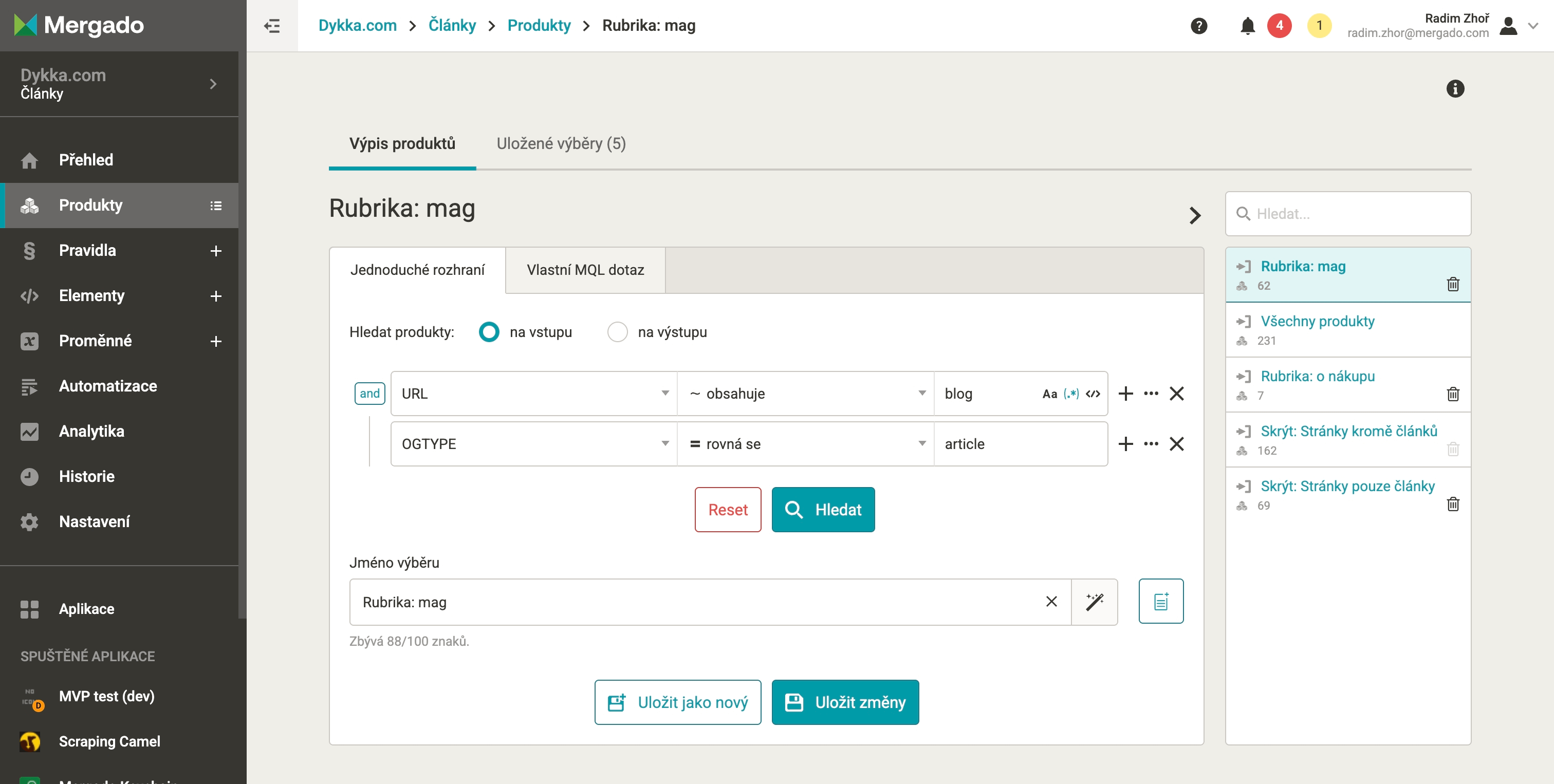
6. **Segmentace dle blogu** – Podle URL lze určit, do kterého blogu článek patří. V našem případě např.:
1. `URL obsahuje blog` → blog\_handle = „blog“
2. `URL obsahuje o-nakupu` → blog\_handle = „o‑nakupu“
[  ](https://www.mergado.cz/sites/default/files/perm/image/clanky6_0.png) [ 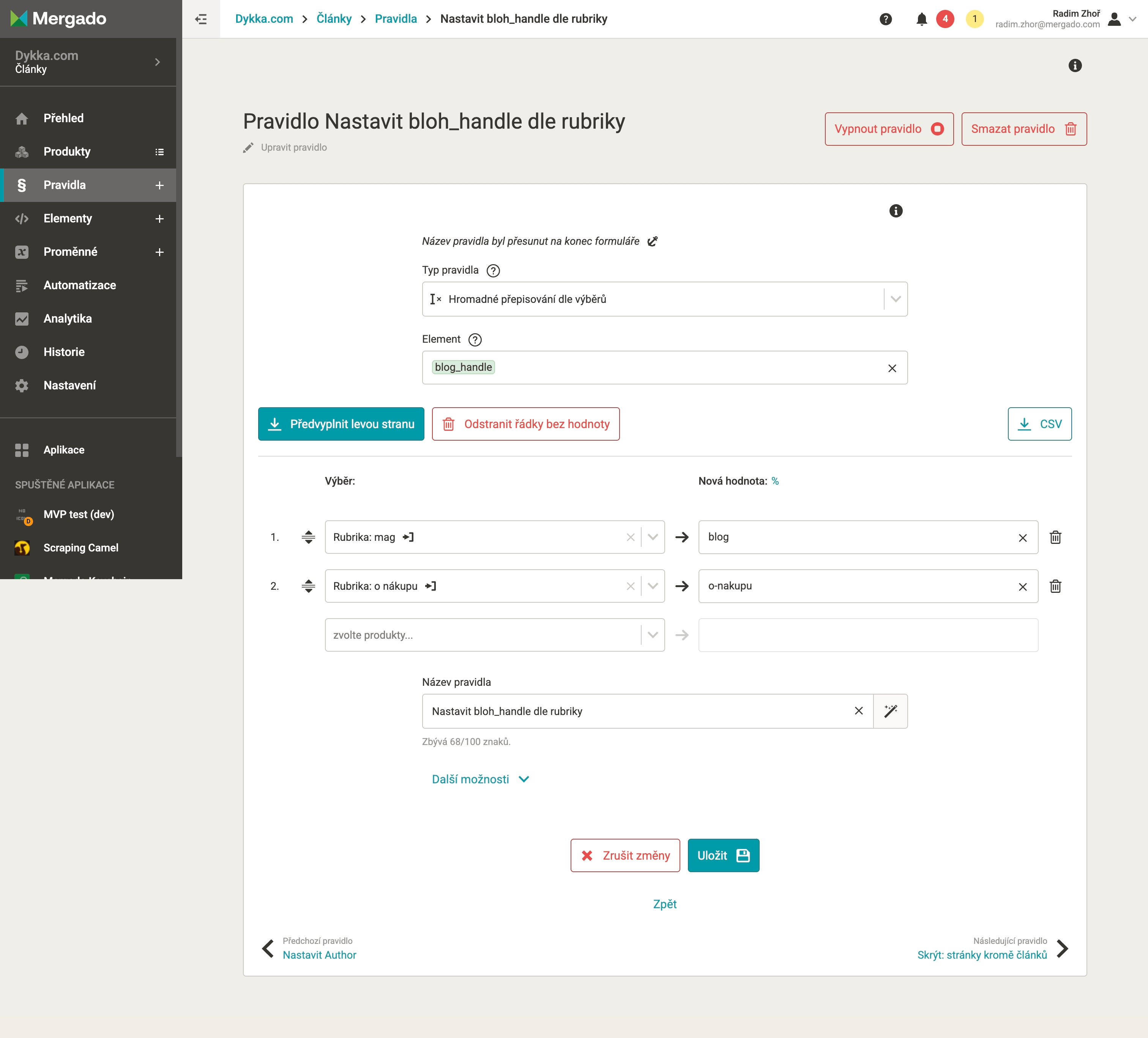 ](https://www.mergado.cz/sites/default/files/perm/image/clanky7_0.png)
7. **Formátování textu** – zapněte automatizaci *Shoptet export: úprava HTML formátování*.
8. **Segmentace po 10 článcích** – aby nedošlo k přetížení API, rozdělte články na části po max. 10.
1. V *Tabulce produktů* vyexportujte pouze seznam titulů, rozdělte do skupin po 10 a nahrajte zpět do Mergada.
2. Zde pomocí výběru **Není ve výčtu** vytvořte segmenty.
3. Pro každý segment vytvořte skrývací pravidlo, přegenerujte data a stáhněte CSV.
**Shopify**
1. Nahrajte jednotlivé segmenty CSV souborů přes Shopify Importer (API).
2. V Shopify zkontrolujte import na stránce **Content → Blog posts** – uvidíte publikaci, autora i přiřazení k blogu.
### 3.8 Objednávky
#### 3.8.1 Co potřebujeme
Shoptet umožňuje export objednávek ve formátu CSV. Soubor však nejde nahrát přímo uploadem, protože Shopify vyžaduje import objednávek pouze přes API. Opět jsme tedy využili Mergado rozšíření Shopify Importer.
Jednotlivé položky v objednávkách se spárovali s již existujícími zákazníky v Shopify na základě e‑mailu a SKU produktu.
Pro tento postup je nutné mít:
- **Mergado účet** – pro použití rozšíření Shopify Importer
- Přístup do **Shoptet administrace** – pro export objednávek
- Přístup do **Shopify administrace** – pro import dat
- **Mergado rozšíření: Shopify Importer** – pro import dat do Shopify přes API
#### 3.8.2 Postup
**Shoptet**
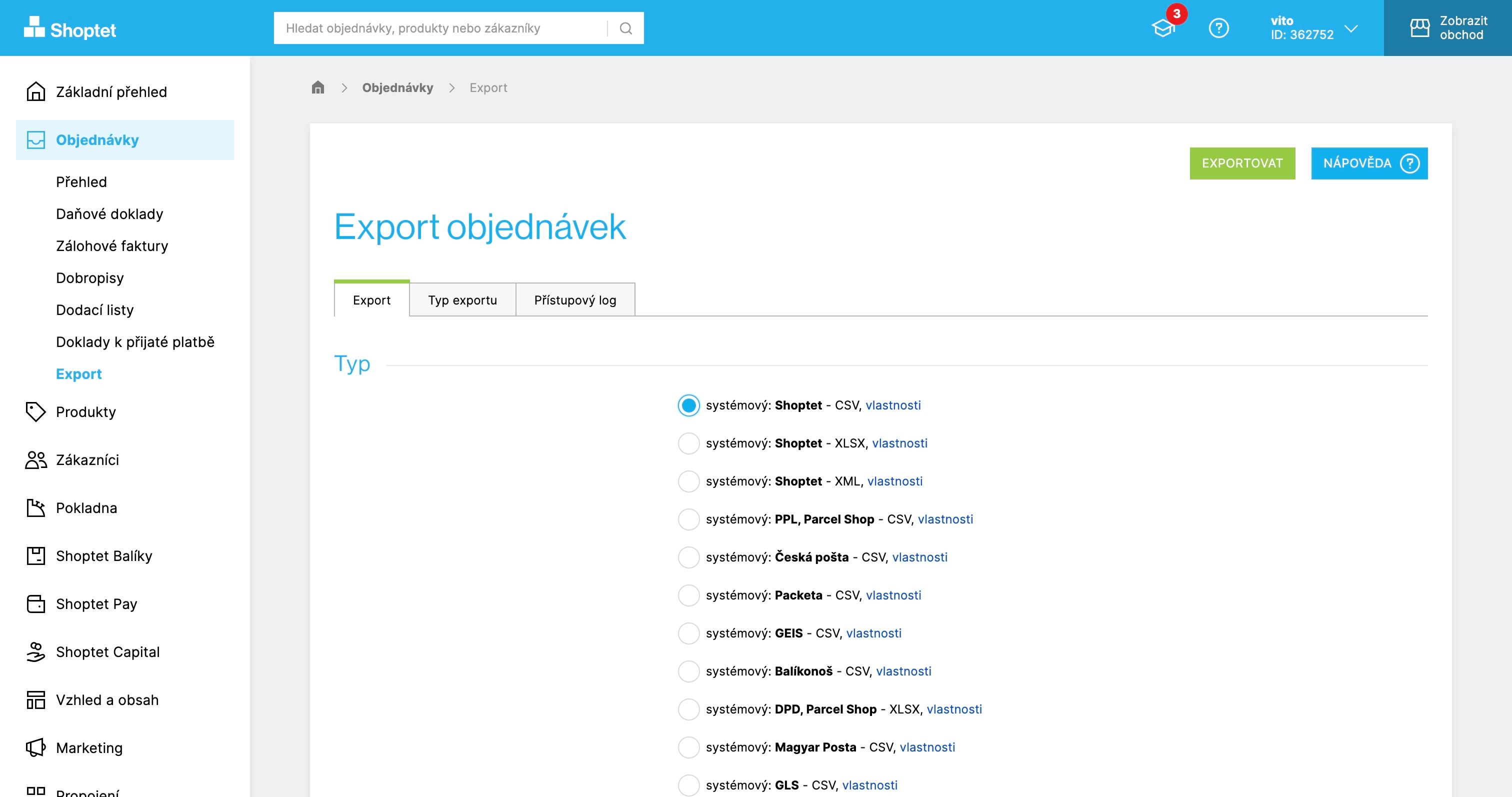
1. V administraci přejděte na **Objednávky → Export → systémový formát: Shoptet CSV**.
2. Stažený CSV soubor použijte pro import.
[  ](https://www.mergado.cz/sites/default/files/perm/image/objednavky_2.png)
**Mergado**
1. Otevřete Mergado rozšíření Shopify Importer.
2. Nahrajte CSV soubor s objednávkami. Shopify Importer dokáže data zpracovat přímo, není potřeba dalších úprav.
3. Import probíhá bez spuštění dalších akcí (např. automatické e‑maily) a objednávky se nastaví jako „vyřízené“.
4. Rozšíření páruje objednávky k zákazníkům podle e‑mailu. Pokud zákazník neexistuje, vytvoří se automaticky nový.
**Shopify**
V Shopify zkontrolujte importované objednávky v sekci **Orders**.
💡 Zajímavost: Shoptet CSV s objednávkami zobrazuje každou položku objednávky na samostatném řádku, což znamená, že jedna objednávka může být v souboru uvedena na více řádcích. Z tohoto důvodu se objednávky nenahrávají přímo do Mergada, protože by jednotlivé položky objednávky byly vyhodnoceny jako duplicity, a Mergado by vždy nahrálo pouze jednu položku.
### 3.9 Obrázky (v textech)
#### 3.9.1 Co potřebujeme
Při převodu obrázků jsme zvažovali variantu jejich stažení a nahrání přes FTP. Tento postup ale není ideální, protože se při tomto procesu generovali nové handle u části obrázků.
Rozhodli jsme se proto obrázky, které jsou nahrané v textech (např. v popisech produktů, článcích, kategoriích, značkách) a které odkazují na úložiště původního e‑shopu, nahrát do Shopify přes Shopify Importer. Díky tomu jsme získali soubor s původními i novými URL adresami obrázků. Následně jsme v Mergado Editoru pomocí pravidla vyměnili staré URL za nové.
Pro tento postup je nutné mít:
- Přístup do **Shopify administrace** – pro import dat
- **Mergado účet** – pro úpravu dat a použití rozšíření Shopify Importer
- **Mergado rozšíření: Shopify Importer** – pro import upravených dat do Shopify přes API
#### 3.9.2 Postup
**Mergado**
1. Vyberte CSV soubor objektů (produkty, články, kategorie, značky), které obsahují URL obrázků v rámci textu. Jsou to stejné soubory jako pro samotný upload do Shopify.
2. Nahrajte je do Shopify Importeru a zvolte element, který obsahuje URL obrázků (např. description).
3. Výstupem bude pro každý objekt samostatný CSV se sloupci URL a ALT obrázků.
4. Spojte CSV soubory a odstraňte duplicitní hodnoty v rámci Shopify Importeru.
**Shopify**
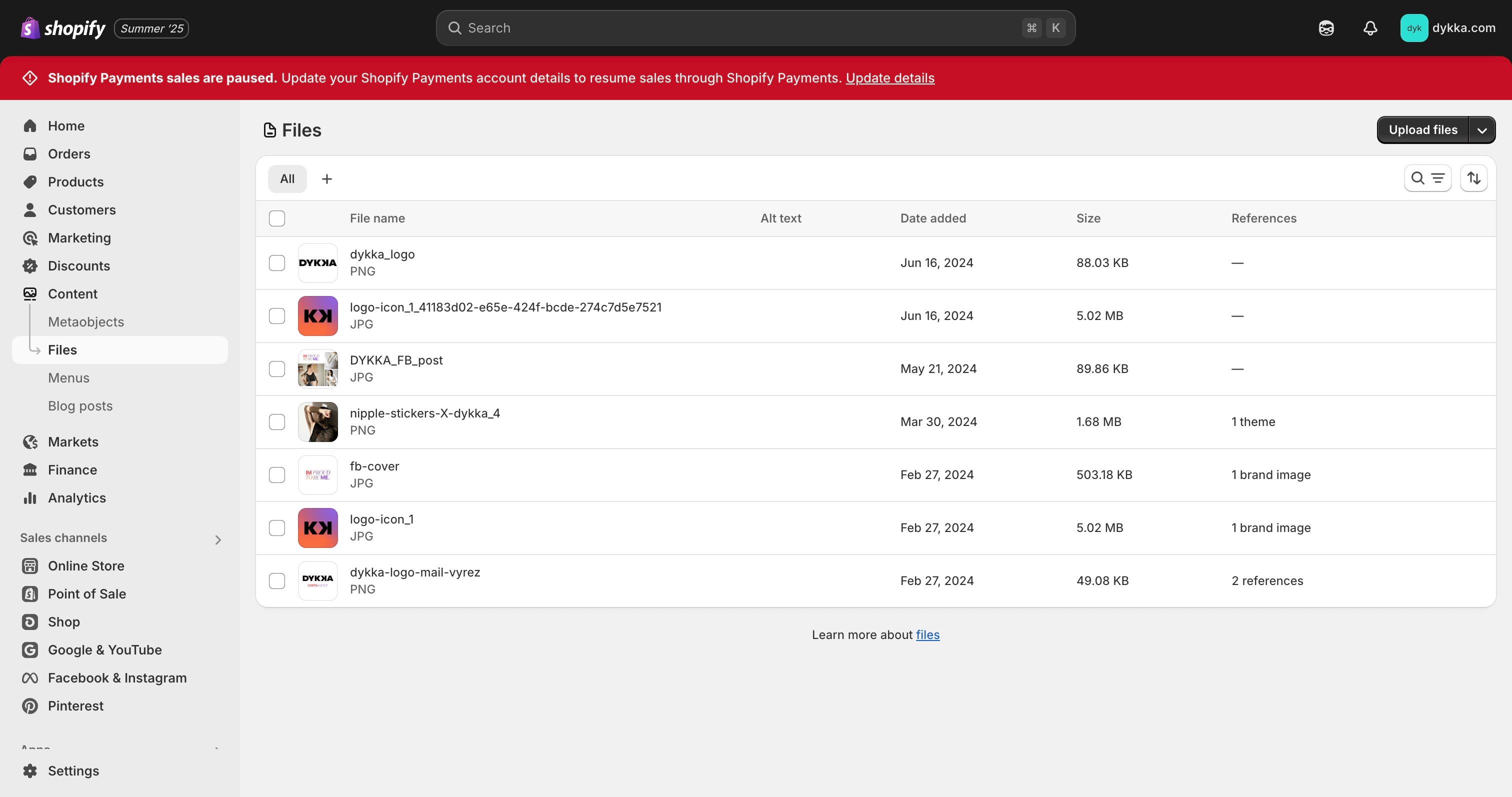
Nahrajte obrázky přes API do **Content → Files** pomocí Shopify Importeru. Po nahrání se vygeneruje mapovací CSV soubor s původní a novou URL.
Tip: Při nahrávání je možné obrázky automaticky zmenšit, pokud je potřeba.
[  ](https://www.mergado.cz/sites/default/files/perm/image/obrazky1.png)
**Aktualizace URL v textech**
1. V Mergadu otevřete všechny objekty (produkty, články, kategorie, značky) a vytvořte pravidlo **Najít a nahradit**.
2. V pravidle vyberte element obsahující texty s obrázky.
3. Použijte funkci chytré vkládání a nahrajte sloupce původních a nových URL.
4. CSV soubory znovu importujte – aktualizují se pouze URL adresy obrázků.
### 3.10 Prolinkování
#### 3.10.1 Co potřebujeme
Při migraci ze Shoptetu na Shopify je správné nastavení interních odkazů v HTML zásadní pro funkčnost i SEO.
**Možné scénáře:**
- **Pouze 301 přesměrování** – rychlé řešení bez úprav obsahu, ale může zpomalit načítání a vést k SEO ztrátám.
- **Úplné přepsání odkazů** – čisté HTML a lepší SEO, ale složitější implementace, vyžaduje nalezení a přepsání všech odkazů podle nové struktury.
- **Hybridní přístup (doporučený)** – přepsat všechny odkazy, které lze jasně namapovat, zbytek nechat na 301 přesměrování a po spuštění webu zkontrolovat interní odkazy crawlerem.
Pro správné nastavení interních odkazů je nutné mít:
- Přístup do **Shopify administrace** – pro import dat
- **Mergado účet** – pro úpravu dat
- **Mergado rozšíření: Shopify Importer** – pro import upravených dat do Shopify přes API
#### 3.10.2 Postup
1. V Mergadu otevřete všechny textové objekty (produkty, kategorie, značky, články) obsahující URL.
2. Nahrajte je bez úprav URL adres do Shopify.
3. V Shopify vytvořte 2 metafields – **original ID** a **original URL**, které obsahují původní ID a URL ze Shoptetu. Cílem je, aby měl každý objekt novou URL a uloženou původní URL i ID.
4. V Mergado rozšíření Shopify Importer (v sekci Migrator) spusťte **Extrakci všech URL**:
1. Nahrajte všechny soubory nahrané do Shopify (produkty, články, kategorie, značky) v jednom CSV.
2. Určete element s URL adresami (např.`description`). Pokud máte více elementů, postup opakujte.
3. Zadejte původní doménu (např. [www.dykka.com](http://www.dykka.com)), aby systém nepracoval s externími odkazy.
4. Vyberte typ objektu (produkt, článek, značka, kategorie).
5. U Shopify CSV formátu uveďte původní ID ze Shoptetu (např.`variantSKU`).
6. Spusťte **Extract URLs** – výsledkem je CSV se všemi URL (včetně duplicit).
5. Exportujte mapu nových a původních URL ze Shopify:
1. Zadejte doménu (např.`example.myshopify.com`), Admin API token z Mergado custom app (ze Shopify) a veřejnou doménu nového e‑shopu (např.`shop.dykka.com`).
2. Stáhněte CSV soubor.
6. Vytvořte podklad pro pravidlo **Najít a nahradit**:
1. Nahrajte mapu, zapněte *include path-only variant* a *wrap as href “…”*.
2. Výstup obsahuje 2 sloupce – původní a novou URL (včetně verzí s doménou i bez).
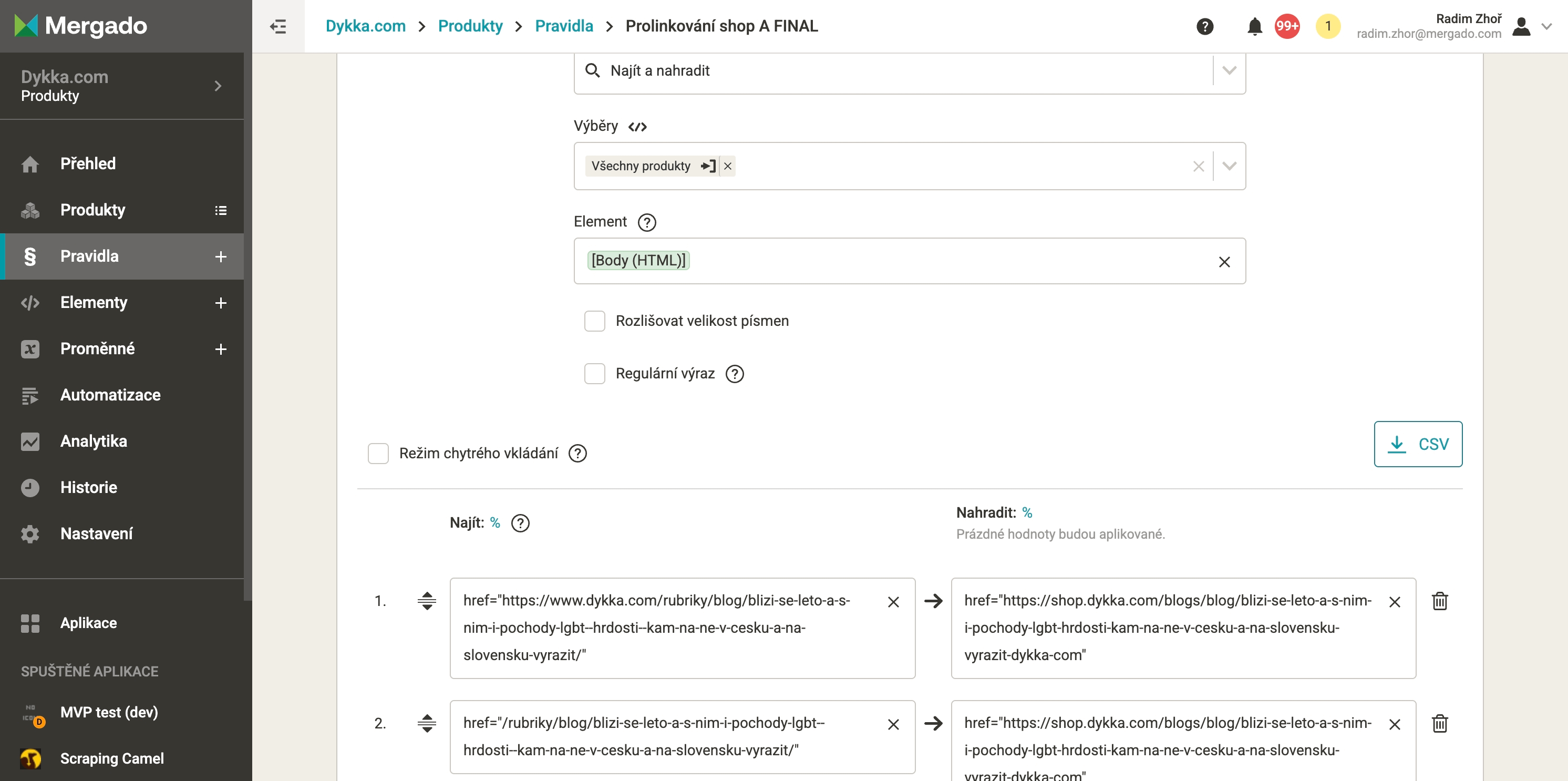
7. V Mergadu v jednotlivých objektech vytvořte pravidlo **Najít a nahradit**:
1. Vyberte element s URL adresami.
2. Použijte chytré vložení a nahrajte sloupce původní/nová URL.
3. Projekt přegenerujte a zkontrolujte odkazy.
[  ](https://www.mergado.cz/sites/default/files/perm/image/prolinkovani1.png)
8. Znovu nahrajte CSV do Shopify – aktualizují se pouze URL adresy.
### 3.11 Jazykové mutace
#### 3.11.1 Co potřebujeme
Shoptet umožňuje export překladů pro většinu objektů do CSV souboru. Shopify však vyžaduje jejich import pouze přes API, nikoliv manuálním nahráním. Data jsme proto upravili v Mergado Editoru a následně do Shopify nahráli přes API s pomocí rozšíření Shopify Importer.
Pro tento postup je nutné mít:
- Přístup do **Shoptet administrace** – pro export překladů
- Přístup do **Shopify administrace** – pro import
- **Mergado účet** – pro úpravu dat
- **Mergado rozšíření: Shopify Importer** – pro nahrání dat do Shopify přes API
#### 3.11.3 Postup
**Shoptet – Produkty**
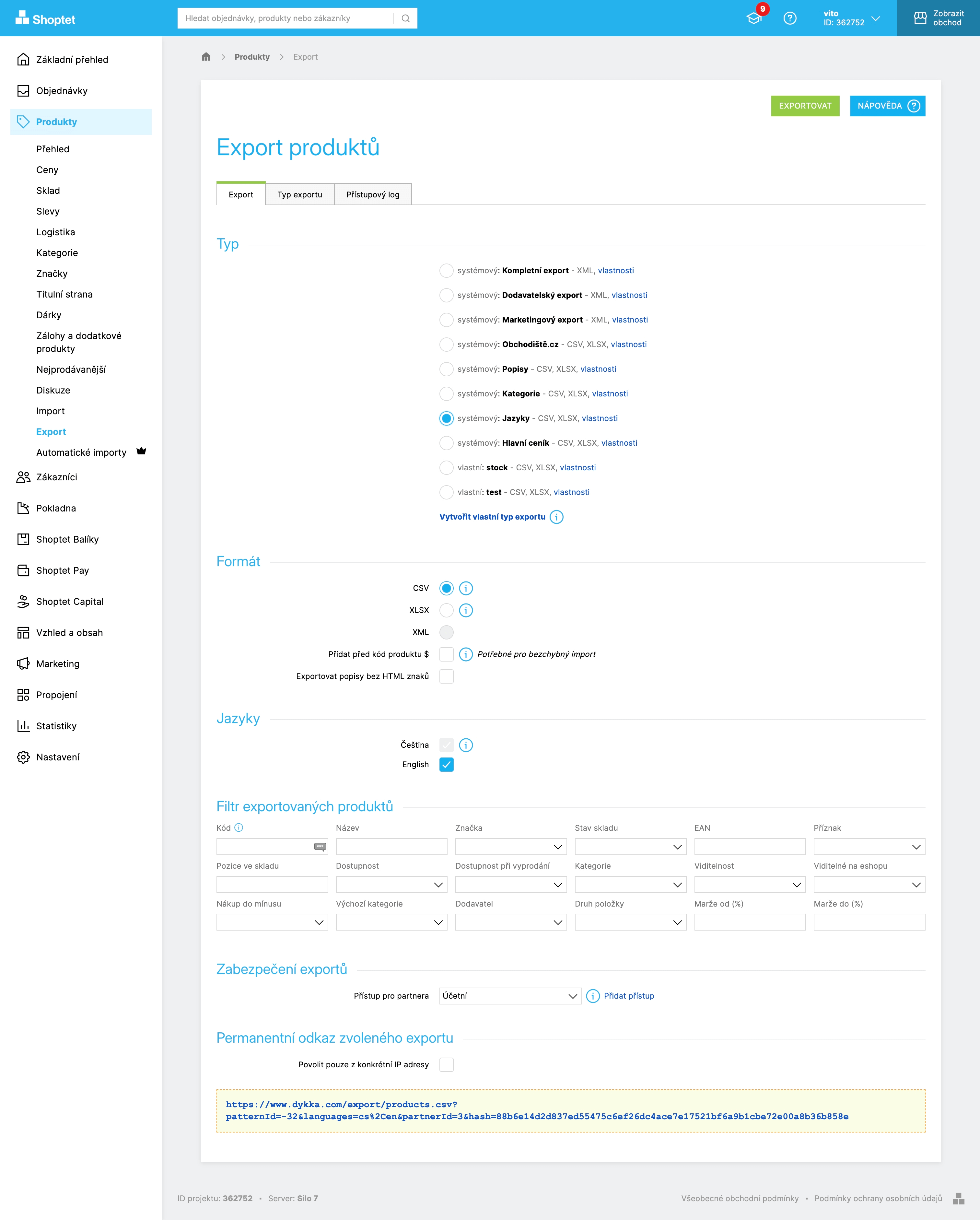
1. V administraci přejděte na **Produkty → Export → Jazyky – CSV**.
2. Formát CSV, v sekci Jazyk zvolte **English**.
3. V exportu najdete párovací element, defaultní jazyk a přeložený text.
4. Pokud překlad chybí, daný element se neimportuje.
[  ](https://www.mergado.cz/sites/default/files/perm/image/preklady1.png)
💡 Chybějící překlady lze doplnit pomocí rozšíření nebo funkcí Mergada (např. [*Mergado Translate*](https://store.mergado.com/detail/ordelogytranslate/?lang=cs#about) nebo *Importní pravidlo*).
**Mergado**
1. CSV soubor importujte do Mergada – vstupní formát **Plain CSV**, výstupní **Plain CSV**.
2. U produktů vytvořte 2 projekty – produktové (základní informace) a variantní (parametry a jejich hodnoty).
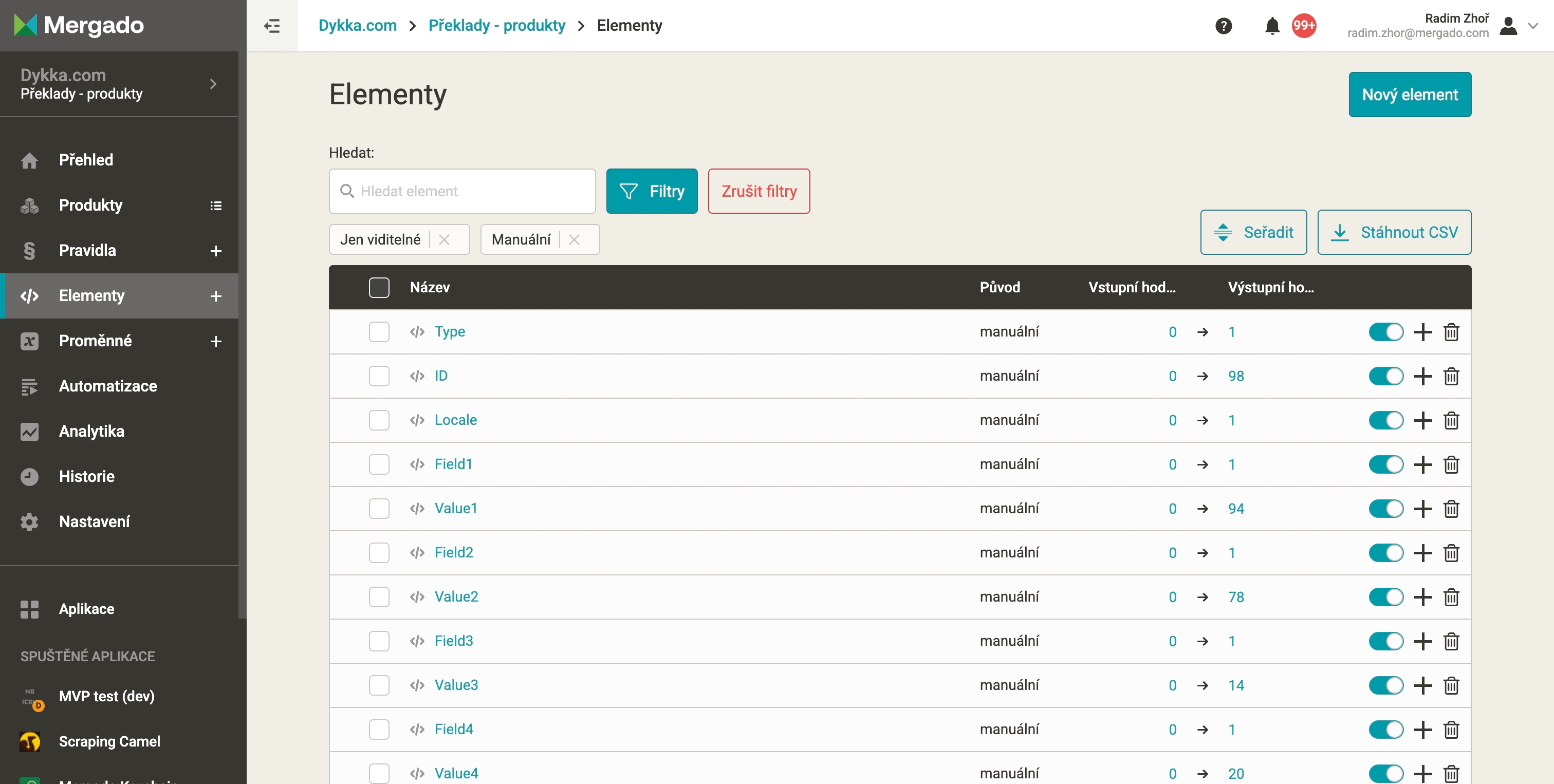
3. Vytvořte nové elementy pro funkční import do Shopify:
1. Type – typ objektu (např. product, article, category)
2. ID – párovací ID položky (u produktů např. CODE, u Shopify ID)
3. Locale – jazyk (např. en)
4. Field1, Field2… – název pole (např. title, body\_html)
5. Value1, Value2… – hodnota překladu
[  ](https://www.mergado.cz/sites/default/files/perm/image/preklady2.png)
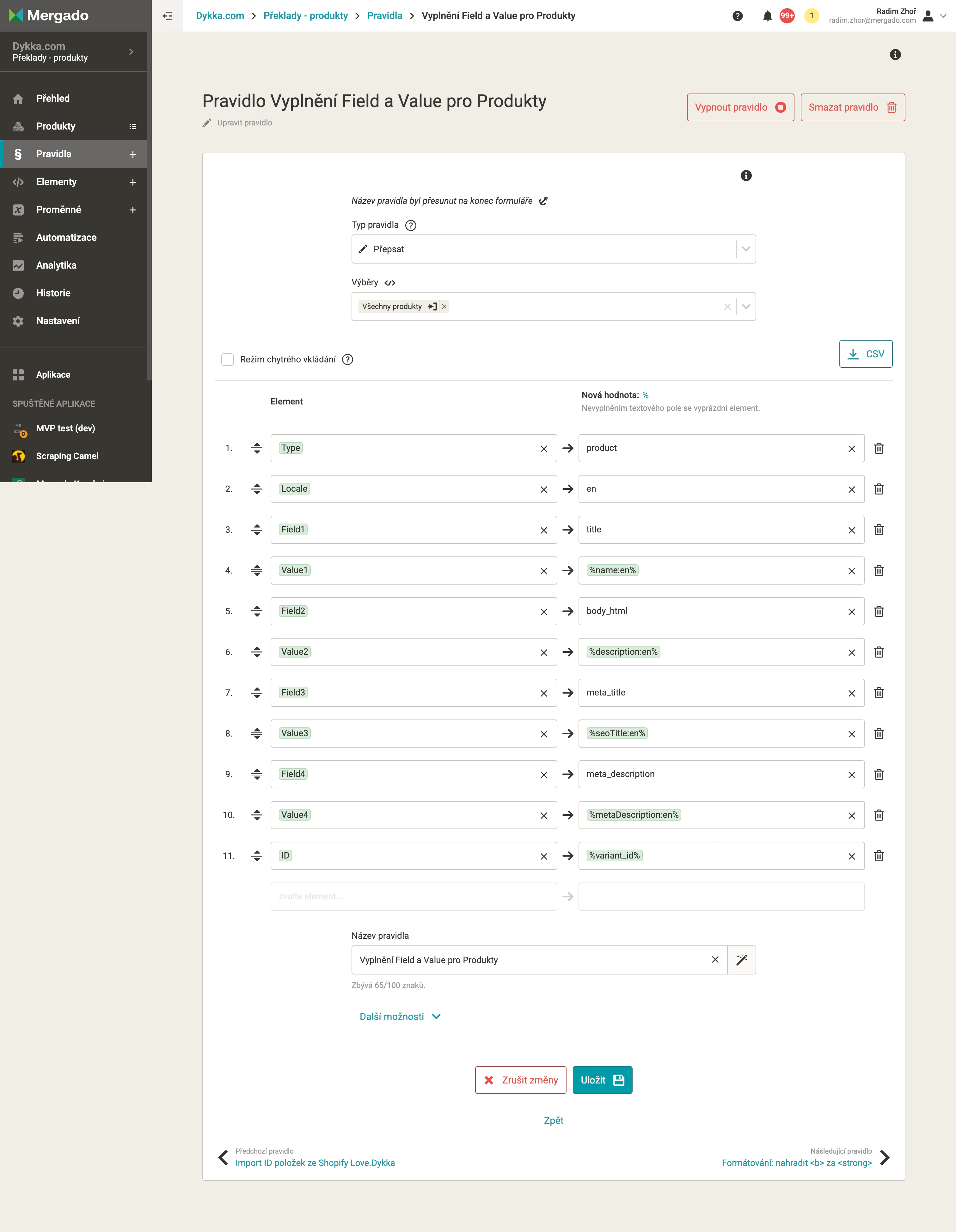
4. Příklad mapování:
1. Type → product
2. Locale → en
3. Field1 → title
4. Value1 → %name:en%
5. Field2 → body\_html
6. Value2 → %description:en%
7. Field3 → meta\_title
8. Value3 → %seoTitle:en%
9. Field4 → meta\_description
10. Value4 → %metaDescription:en%
[  ](https://www.mergado.cz/sites/default/files/perm/image/preklady3.png)
5. Importujte Shopify ID:
1. Proč: každý překlad je potřeba přiřadit k již existujícímu objektu v Shopify.
2. Produkty: zpětný import produktů přes integraci Shopify v Mergadu při importu produktů.
3. Ostatní objekty: mapovací CSV z rozšíření Shopify Importer.
6. **Formátování textu** – na element, který obsahuje formátovaný text (v našem případě např. Value2 → %description:en%), zapněte automatizaci *Shoptet export: úprava HTML formátování*.
**Shopify**
1. CSV nahrajte přes rozšíření Shopify Importer.
2. Kontrolu proveďte v **Settings → Languages → English → aplikace Translate & Adapt** (nutné mít tuto Shopify aplikaci nainstalovanou).
3. Vyberte objekt (např. Products) a ověřte překlady. Ne všechny fields se v náhledu zobrazí.
Tento postup opakujte u všech objektů s texty.
### 3.12 Menu v Shopify
#### 3.12.1 Co potřebujeme
V Shopify určuje strukturu navigace pro uživatele tzv. Menu. Po nahrání kategorií (Collections) je potřeba je ručně přidat do jednotlivých Menu.
Pro tento postup je nutné mít:
- Přístup do **Shopify administrace** – pro úpravu menu
#### 3.12.3 Postup
1. V Shopify administraci přejděte na **Content → Menus**.
2. Klikněte na **Create menu** nebo vyberte již existující menu.
3. Klikněte na **Add menu item**.
4. Do pole *Link* vyberte **Collections** a následně požadovanou kategorii (pole *Label* se vyplní automaticky).
5. Pro zanoření kategorií použijte *drag and drop*.
6. Uložte změny.
## 4. Závěr
### Shrnutí výsledků
- **99 převedených produktů**
- love.dykka.com: 36
- dykka.com: 63
- **30 man‑days –** délka migrace
- **100%** úspěšného importu
### Tým a proces
Na projektu se podílelo **pět lidí**. Největší kus práce odmakal **Radim Zhoř** a po většinu času jeli intenzivně 2 – 3 lidé. Spolupráce probíhala formou předávání úkolů mezi členy týmu, intenzivních sezení a průběžných kontrol s rychlým vyhodnocováním, což nám pomohlo držet tempo a minimalizovat chyby.
### Nečekané objevy
V průběhu migrace jsme pomocí AI vytvořili vlastní aplikaci, která nejen **importuje data přes API,** ale zároveň je **automaticky upravuje**; na rozvoji téhle appky budeme dál pracovat.
### Doporučení pro ostatní e‑shopy
💡 **TIP:** Naplánujte si na migraci klidně celý měsíc a určete člověka, který tomu bude věnovat 100 % svého času, zatímco ostatní budou pomáhat.
⚠️ **POZOR:** Kontrolujte průběh na každém kroku a nečekejte, že to bude jednoduchý proces.
- [ Shoptet ](/tema/shoptet)
- [ Mergado ](/tema/mergado)
[  ](/blog/fiser-adam)### [ Adam Fišer ](/blog/fiser-adam)
Adam pracuje v Mergadu již 4 roky a má bohaté zkušenosti s podporou klientů z českého, slovenského a maďarského trhu. Pomáhá uživatelům lépe porozumět aplikaci a efektivně ji využívat. Díky desítkám webinářů, které vedl v češtině i maďarštině, má hluboké znalosti specifických potřeb uživatelů a zná jejich řešení.
## Mohlo by vás *zajímat*
[ 
### Jak připravit produktová data tak, aby dávala smysl pro GPT Shopping?
](/blog/optimalizace-dat-pro-gpt-shopping)
[ 
### Jak optimalizace feedu zvýšila výkon Meta Ads bez navýšení rozpočtu
](/blog/optimalizace-feedu-pro-Meta-Ads)
[ 
### Heureka recenze do Google recenzí: nový postup krok za krokem
](/blog/heureka-recenze-do-google-recenzi)
## Ať vám *nic neunikne*
Přihlašte se do našeho newsletteru
Přihlášením souhlasíte, že vaše údaje zpracujeme v souladu s podmínkami o [ochraně osobních údajů](/prohlaseni-o-cookies).
Děkujeme, úspěšně jste se připojili k našemu seznamu odběratelů.
function ml_webform_success_5807248() {
var r = ml_jQuery || jQuery
r('.ml-subscribe-form-5807248 .row-success').show(), r('.ml-subscribe-form-5807248 .row-form').hide()
}