- [Case Studies](/kategorie/case-studies)
- [E‑commerce tipy](/kategorie/e-commerce-tipy)
- [E‑shopová řešení a platformy](/kategorie/e-shopova-reseni-a-platformy)
- [Mergado Pack](/kategorie/mergado-pack)
- [Mergado tipy](/kategorie/mergado-tipy)
- [Novinky v Mergadu](/kategorie/novinky-v-mergadu)
- [Novinky ze srovnávačů](/kategorie/novinky-ze-srovnavacu)
- [Pracujeme s Mergadem](/kategorie/pracujeme-s-mergadem)
- [Rozhovory](/kategorie/rozhovory)
- [Rozšíření](/kategorie/aplikace)
- [S Mergadem do zahraničí](/kategorie/s-mergadem-do-zahranici)
- [Ze života Mergada](/kategorie/ze-zivota-mergada)
1. [ Úvod ](/)
2. [ Blog ](/blog)
3. [ Pracujeme s Mergadem ](/kategorie/pracujeme-s-mergadem)
4. **Průvodce produktovými kampaněmi na Facebooku — 2.část**
# **Průvodce produktovými kampaněmi na Facebooku — 2.část**
[  Jakub Nožička ](/blog/jakub-nozicka) [Pracujeme s Mergadem](/kategorie/pracujeme-s-mergadem)
24. 2. 2016
4 minuty čtení

Ve druhé části průvodce produktovými kampaněmi na Facebooku budeme pokračovat přesně tam, kde jsme skončili v [první části](http://www.mergado.cz/pruvodce-fb-1). Řekneme si něco o správci reklam.
function tableOfContents() {
return {
headings_menu: [],
heading_active: '', // Added to track the active section
shouldBeSticky: false,
generateToC() {
const headings = document.querySelectorAll('.js-article-full-headings h2, .js-article-full-headings h3');
let headingMap = {};
headings.forEach((heading) => { // Use an arrow function to maintain `this` context
// Normalize heading text to remove diacritics, then replace non-alphanumeric characters with dashes
var normalizedText = heading.textContent.normalize("NFD").replace(/[\u0300-\u036f]/g, ""); // Remove diacritics
var id = heading.id ? heading.id : normalizedText.trim().toLowerCase()
.split(' ').join('-').replace(/[^a-z0-9\-]/ig, ''); // Updated regex to replace non-alphanumeric characters
headingMap[id] = headingMap[id] !== undefined ? ++headingMap[id] : 0;
// Use the updated `id` with diacritics removed for the heading id and the TOC
const finalId = headingMap[id] ? `${id}-${headingMap[id]}` : id;
this.headings_menu.push({
id: finalId,
title: heading.textContent,
level: heading.tagName.toLowerCase(), // Track heading level
active: false, // Initially set active to false
});
heading.id = finalId;
});
},
checkStickyNeeded() {
const ul = this.$el.querySelector('ul');
if (ul) {
this.shouldBeSticky = ul.scrollHeight < window.innerHeight;
}
},
setActiveHeading() {
// disabled not working with active state on click
// add @scroll.window="setActiveHeading()" to the parent div
// const headings = document.querySelectorAll('.js-article-full-headings h2');
// let activeHeading = '';
// let closestHeadingDistance = Infinity;
// headings.forEach((heading) => {
// const rect = heading.getBoundingClientRect();
// const offset = rect.top - window.innerHeight / 2; // Consider heading in the middle of the screen as active
// if (offset < 0 && Math.abs(offset) < closestHeadingDistance) {
// activeHeading = heading.id;
// closestHeadingDistance = Math.abs(offset);
// }
// });
// // Update the active state in headings_menu
// if (activeHeading !== this.heading_active) {
// this.headings_menu = this.headings_menu.map(item => ({
// ...item,
// active: item.id === activeHeading,
// }));
// this.heading_active = activeHeading;
// }
},
setActiveItem(clickedId) {
this.headings_menu.forEach(item => {
item.active = (item.id === clickedId);
});
this.heading_active = clickedId; // Optionally update the heading_active property if used
},
};
}
1. —
### Co je správce reklamy
Další nástroj kde můžete na jednom místě:
- spravovat všechny své reklamy
- vytvářet publikum a cílit na něj
- spravovat své rozpočty a fakturaci
- vytvářet reporty a vyhodnocovat cíle
## Krok za krokem
Ukážeme si, jak postupovat při vytváření a správě reklam v tomto nástroji. To, jak vypadá administrace správce reklamy, si můžete prohlédnout na obrázku níže.
Nejprve si **nastavíme** účet. Můžeme si nastavit *název účtu*, *měnu*, ve které budeme inzerovat, *časové pásmo*, *název a adresu firmy*, příp. *DIČ*. To máme informace o účtu. Dále můžeme přidávat k účtu další uživatele a také dostávat různé emailové oznámení typu “*inzerát byl schválen*” nebo “*na účtu nejsou peníze*” apod.
## 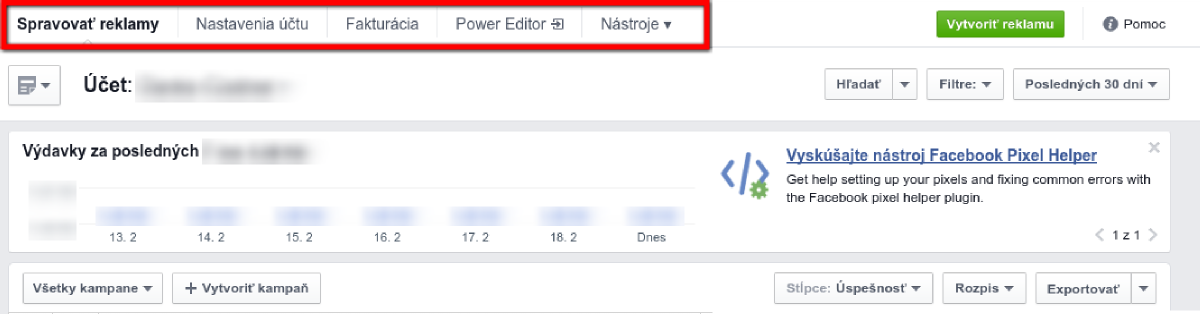
*Administrace Správce reklamy*
V horním menu, hned vedle nastavení účtu, se nachází fakturace, kde je možné prohlédnout si přehled transakcí, přidat různé způsoby platby (*kreditní nebo debetní karta* a *PayPal*) a celkový limit utracených peněz, který je ovšem nastavitelný pouze na celkovou hodnotu utracených peněz za **všechny reklamy**.
Další položkou v seznamu je Power Editor. Tomuto nástroji i dynamickému remarketingu se budeme věnovat v další části.
Přejděme tedy na nástroje, které nabízí správce.
## Audiences
Nebo také publikum. Důležitá část při vytváření reklamy je **cílení.** Je normální, že různé zboží může zaujmout různé lidi, a právě proto je důležité vědět, na koho chceme cílit naši reklamu tak, aby byla efektivní. Při vytváření máme na výběr dvě základní možnosti. První je vytvořit tzv. *Vlastní publikum (Custom Audience), druhá* vytvořit *Podobné publikum (Lookalike Audience)*.
Při vytváření vlastního publika nám Facebook nabízí tři možnosti, jak na to:
- Vytvoření publika ze **seznamu zákazníků**. V rámci tohoto typu je možné nahrát seznam z textového nebo CSV souboru. Samotné kontakty mohou být ve formátu e‑mailové adresy, ID Facebookové aplikace, telefonního čísla nebo ID inzerenta z Androidu nebo Apple. Dále je zde možnost Copy / Paste ze souboru a poslední možnost je import uživatelů z mailingové služby *MailChimp*.
- Publikum **z vašeho webu**. Můžete vytvořit publikum jen z uživatelů, **který navštívili vaši stránku**, případně konkrétní **podstránky** na vašem webu. Např. vytvoříte kampaň s cílením na uživatele, kteří navštívili stránky určitého produktu, ale **nedokončili nákup**. K tomuto je nutné mít nasazen na svém webu **Facebook pixel**. O něm si také řekneme více v další části našeho průvodce.
- Poslední možnost nabízí cílit na **uživatele vaší aplikace**. Opět je možné cílit podle typu akce daného uživatele v aplikaci. Např. na někoho kdo si vaši aplikaci v minulosti nainstaloval a od té doby se do ní už nevrátil.
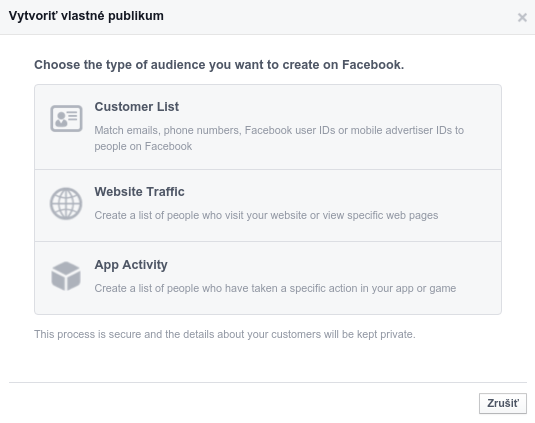
*Možnosti při vytváření Vlastního publika*
Vytvoření podobného publika vychází z **vytvořených publik**. Jako zdroj tedy zvolíme *stávající publikum* a *zemi cílení*, která může být pouze jedna. Poslední možností je odhadovaný dopad v zemi vyjádřený v procentech, kdy maximální hodnota je 10%.
## Vytváříme reklamu
V administraci se po kliknutí na odkaz *Vytvořit reklamu* (pravý horní roh) dostaneme na stránku zobrazenou na obrázku níže, a jak můžeme vidět, na výběr je 10 typů kampaní. Ukážeme si, jak vytvoříme jednoduchou reklamu nebo kampaň s cílem **propagovat svou stránku**.
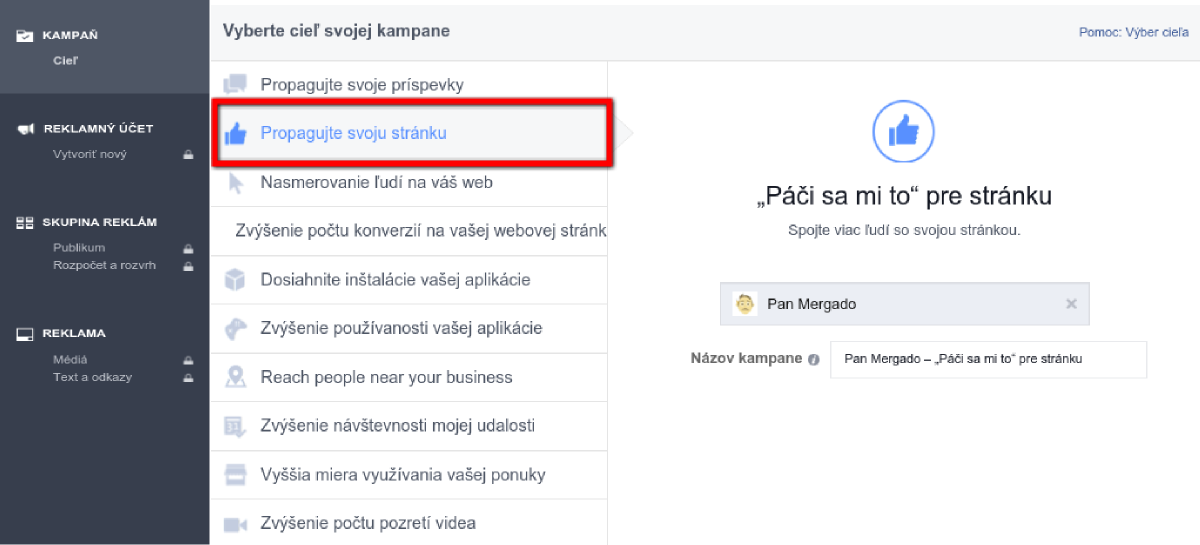
*Výběr cílů reklamy*
Vytvoření reklamního účtu obnáší v podstatě pouze nastavení *země*, *měny* a *časového pásma*.
To, koho mají naše reklamy oslovit, si nastavíme hned v dalším kroku. **Co všechno je možné nastavit** v rámci cílení, je vidět na obrázku níže.
V našem případě jsme zvolili **importované publikum** z MailChimpu v lokalitě Česka a Slovenska, všech pohlaví a jazyky obou států. Pro příklad věkové hranice jsme zvolili 18 — 50 let a v detailním cílení jsme vybrali ze zájmů tři termíny, o kterých si myslíme, že dobře vystihují cílovou skupinu Mergada.
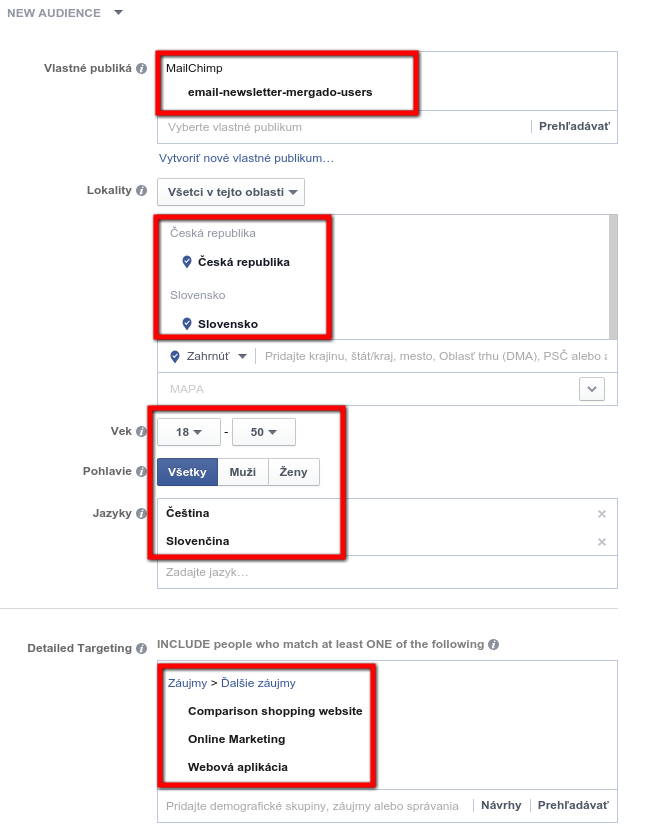
*Specifikace publika*
Hned pod detailním cílením zde máme další dvě nastavení, a to *Spojení* *s lidmi*, kteří jsou specifickým způsobem spojeni s naší stránkou a *rozpočet reklamy*. Při spojení jsme nastavili vyloučení cílení na lidi, kteří již mají naši stránku “zalajkovanou”.
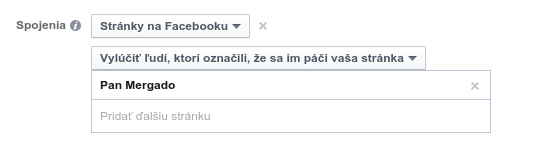
*Ukázka vyloučení ze zacílení*
Zmíněný rozpočet umíme nastavit ve dvou režimech (*denní* nebo *celkový*) plus mu umíme přidělit rozvrh, který se spustí buď “*ode dneška trvale*” nebo si jeho spuštění nastavíme na konkrétní den a hodinu.
Pozornému oku by neměla na spodu této stránky ujít možnost **rozšířených nastavení**, kde je pár zajímavostí jako např.:
- **Optimalizace zobrazování**. Závisí na nastaveném cíli. V našem případě bude reklama optimalizována tak, abychom dosáhli více lajků.
- **Hodnota bidu.** Automatika určuje efektivitu reklamy, ve srovnání s ostatními inzerenty se stejnými cíli. Zadáním manuální hodnoty si v podstatě určíme jakou cenu má pro nás jeden Lajk.
- **Způsob zpoplatnění.** Označuje to, jakým způsobem a ve kterém okamžiku budeme za reklamu platit. První možnost je platit za imprese, což ve zkratce znamená *za zobrazení*. Např. 4 Kč za 1000 zobrazení. V druhém případě můžeme pro náš cíl zvolit způsob platby až po obdržení Lajku.
## Vizuál
To poslední, co je potřeba nastavit, je vizuál naší reklamy. Tedy **obrázky** a **text**, který bude reklama obsahovat, a také to, **kde se bude zobrazovat**. Facebook doporučuje aby obrázky neobsahovaly více než 20% textu. Kdo už zkoušel promovat podobnou reklamu s několika slovy v obrázku, tak ví, že Facebook ji skutečně neodsouhlasí.
Na jakém místě a zařízení se naše reklama zobrazí, si můžeme prohlédnout v přehledu. Na výběr je **reklama na počítači**, **v mobilních zařízeních** a **v pravém sloupci na počítači**. Pokud nechceme, nemusíme si objednat všechny zobrazení. Pokud bychom inzerovali mobilní aplikaci s proklikem přímo na její instalaci, zvolili bychom např. jen mobilní zobrazení.
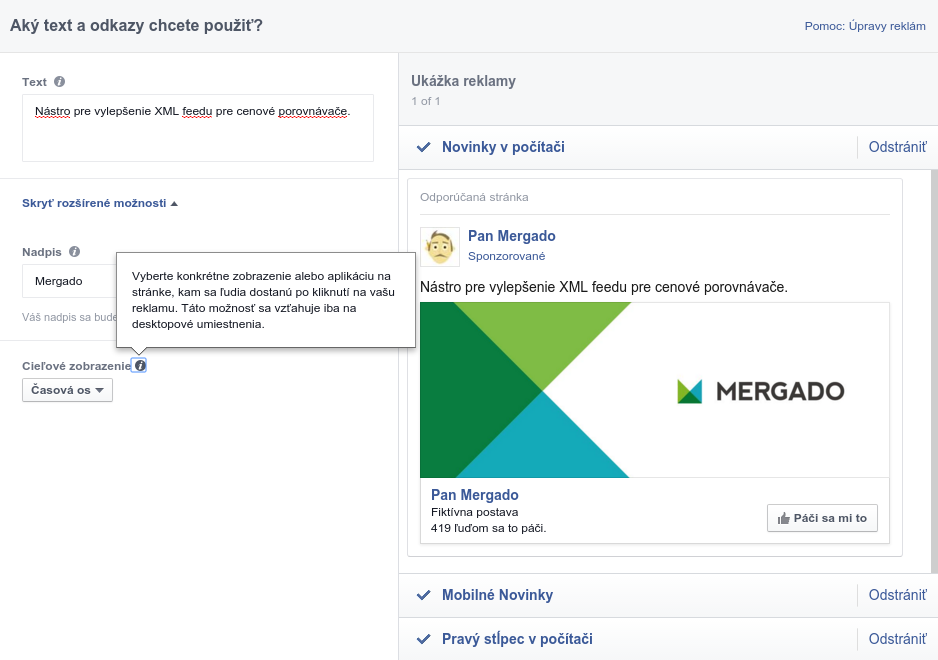
*Vizuál reklamy*
## Závěr
Příště si povíme něco o dynamickém remarketingu, s ním spojeným nasazením Facebook pixelu a úpravě reklam v nástroji Power Editor.
### Další díly
První díl průvodce najdete [zde](/pruvodce-fb-1).
Třetí díl průvodce najdete [zde](http://www.mergado.cz/pruvodce-fb-3).
- [ Facebook ](/tema/facebook)
- [ Mergado ](/tema/mergado)
[  ](/blog/jakub-nozicka)### [ Jakub Nožička ](/blog/jakub-nozicka)
Kuba vám odpovídal, když jste psali dotaz na Mergadovu českou podporu. Je autorem řady článků a návodů. To proto, že věděl, jaké trable jste řešili nejčastěji. Když zrovna nepracoval pro Mergado, hrál na basu s kapelou Ponk, se kterou získal hudební cenu Anděl.
## Mohlo by vás *zajímat*
[ 
### Heureka recenze do Google recenzí: nový postup krok za krokem
](/blog/heureka-recenze-do-google-recenzi)
[ 
### Jak jsme s Mergadem převedli e‑shop ze Shoptetu na Shopify: kompletní migrace bez ztráty dat
](/blog/jak-jsme-s-mergadem-prevedli-e-shop-ze-shoptetu-na-shopify-kompletni-migrace-bez-ztraty-dat)
[ 
### Jak nastavovat uživatelské účty agenturních pracovníků v Mergadu
](/blog/opravneni-uzivatelskych-uctu-pro-agentury)
## Ať vám *nic neunikne*
Přihlašte se do našeho newsletteru
Přihlášením souhlasíte, že vaše údaje zpracujeme v souladu s podmínkami o [ochraně osobních údajů](/prohlaseni-o-cookies).
Děkujeme, úspěšně jste se připojili k našemu seznamu odběratelů.
function ml_webform_success_5807248() {
var r = ml_jQuery || jQuery
r('.ml-subscribe-form-5807248 .row-success').show(), r('.ml-subscribe-form-5807248 .row-form').hide()
}