



Co budete potřebovat
- Heureka produktový feed s aktivním rozšířením Bidding Fox Elements a zapnutým elementem
BFE_H_HEUREKA_URL - Projekt pro Google recenze
- Napojenou Heureku v Mergado Keychain
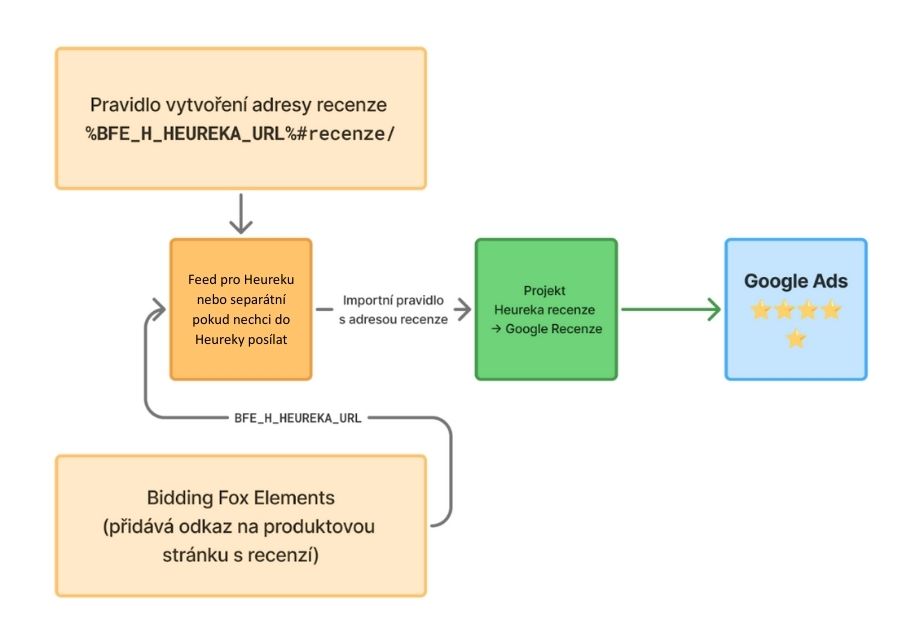
Pokud chcete využít recenze z Heureky i v Google (typicky v návaznosti na Google Ads), je potřeba upravit způsob, jak do recenzního feedu dostáváte správné URL adresy.
Tento postup navazuje na starší řešení, ale je důležité vědět jednu věc: nově už nepoužijete XML z měření konverzí (to končí). Místo toho si vytvoříte element review_url v produktovém feedu a ten si pak natáhnete do projektu s recenzemi přes Importní pravidlo.
BFE_H_HEUREKA_URLV Mergadu si vytvořte projekt pro Google recenze. Jako vstupní feed použijte Heureka recenze feed.
Kde vzít feed s recenzemi na Heurece:
Teď se přesuneme do Heureka produktového feedu. Tento feed bude pomocný pro následující import do feedu s recenzemi.
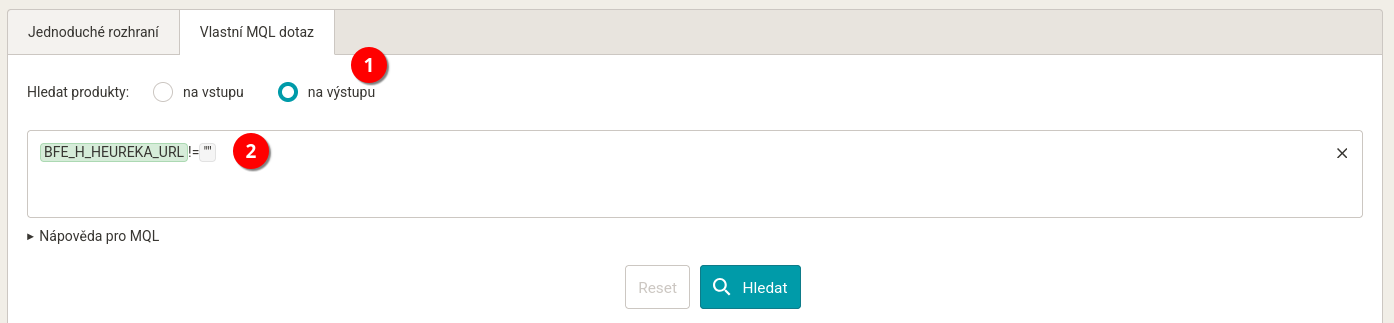
BFE_H_HEUREKA_URL. Najdete ho v sekci Heureka -> Heureka – informace o produktu.BFE_H_HEUREKA_URL:
BFE_H_HEUREKA_URL!=" " 
review_url.review_url%BFE_H_HEUREKA_URL%#recenze/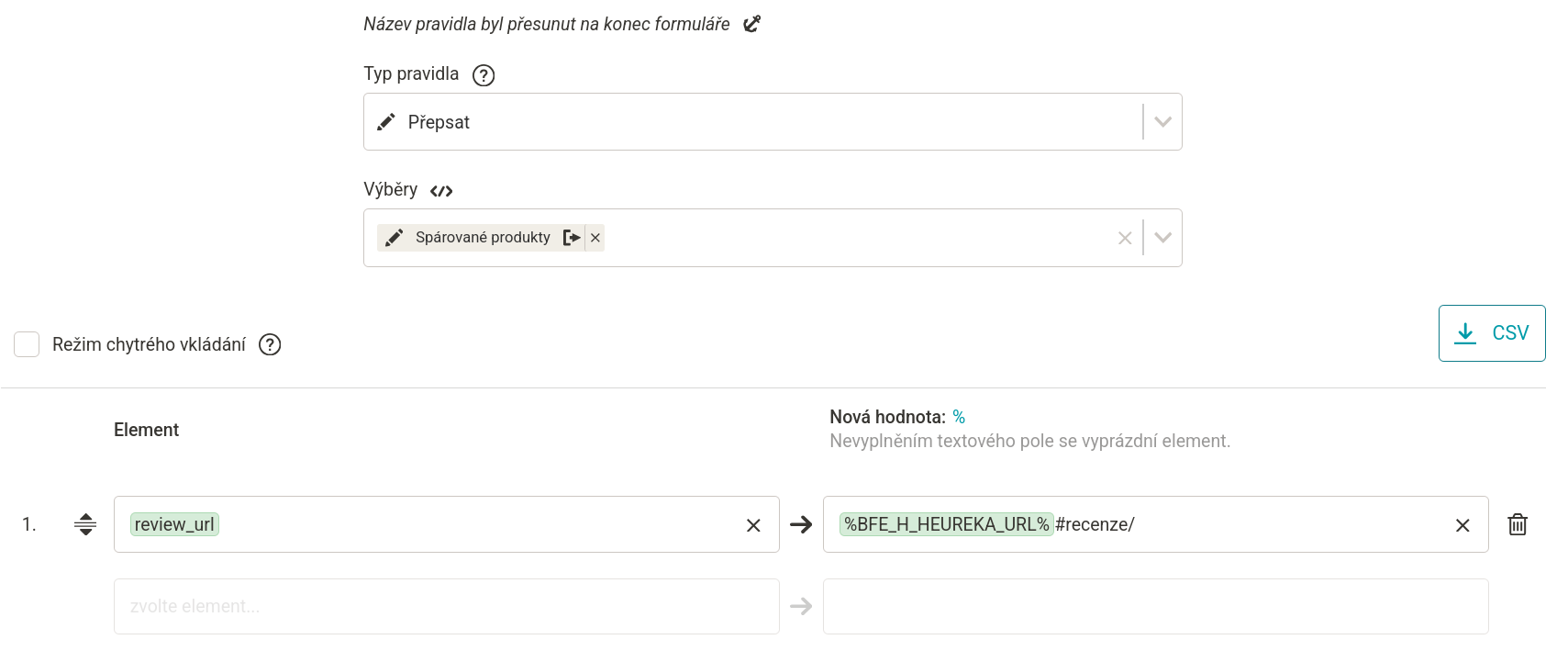
V projektu s recenzemi vytvořte Importní pravidlo:
review_url.review_url. Funguje to ale i bez tohoto nastavení.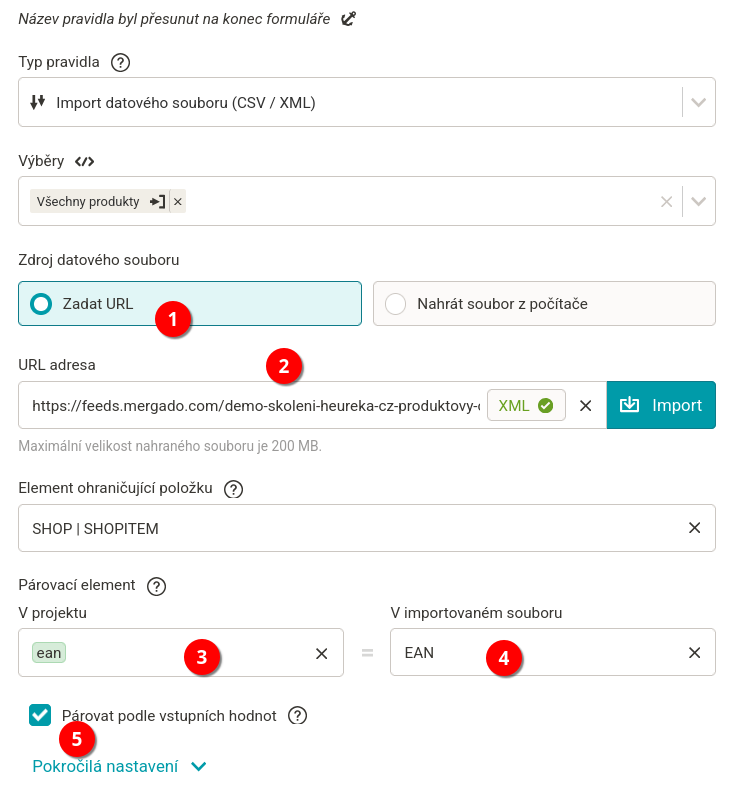
Dál můžete pokračovat podle tohoto článku – konkrétně od části, jak feed s recenzemi nahrát do Google Ads:
Na závěr už jen připomínka: klíčové je, aby se v Heureka produktovém feedu správně naplnil element BFE_H_HEUREKA_URL (objeví se až následující den) a aby se následně přes pravidlo Přepsat vytvořil review_url ve tvaru %BFE_H_HEUREKA_URL%#recenze/.
Pak už jen v projektu s recenzemi natáhnete review_url přes Importní pravidlo a můžete pokračovat podle návodu pro Google Merchant Center a Google Ads, na který odkazujeme.
Pokud vám to nesedí na první dobrou, zkontrolujte párování v Importním pravidle (EAN/URL) a ověřte, že importujete právě review_url.

Adam pracuje v Mergadu již 4 roky a má bohaté zkušenosti s podporou klientů z českého, slovenského a maďarského trhu. Pomáhá uživatelům lépe porozumět aplikaci a efektivně ji využívat. Díky desítkám webinářů, které vedl v češtině i maďarštině, má hluboké znalosti specifických potřeb uživatelů a zná jejich řešení.